برنامج نسخ احتياطي للاندرويد على الكمبيوتر – كيف تختار وتطبق النسخ باستخدام AOMEI
دليل عملي قصير خطوة بخطوة لاستخدام برنامج نسخ احتياطي على الكمبيوتر لنقل ونسخ أجهزة أندرويد. إجابة سريعة، خطوات تطبيقية، جدول مقارنة، تحذيرات واقعية.

بعض الروابط في هذا المقال تؤدي إلى خدمات شركاء. إذا أجريت عملية شراء هناك، قد يتلقى الموقع عمولة؛ هذا لا يؤثر على السعر أو تقييمنا.
برنامج نسخ احتياطي للاندرويد على الكمبيوتر – جواب سريع: نعم، AOMEI يوفر أدوات نسخ احتياطي عامة على الكمبيوتر يمكن أن تساعدك في نقل ملفات الوسائط والصور والمجلدات والتخزين الخارجي بسهولة، لكنه قد لا يغطي كل حالات حفظ بيانات التطبيقات المحمية دون صلاحيات root. إذا كان هدفك هو نسخ صور وملفات ومجلدات أساسية وإدارة نسخ نظامية بسيطة، فهذا خيار عملي. الآن الخطوات المباشرة، قائمة تحقق، ومعايير قرار مبسطة.
ماذا تحتاج قبل أن تبدأ
جهاز كمبيوتر بنظام ويندوز مع مساحة كافية للنسخ.
كابل USB يعمل، تفعيل وضع تصحيح USB في الهاتف (Developer options).
نسخة من البرنامج AOMEI مثبتة على الكمبيوتر أو قم بتحميلها من الموقع الرسمي.
مكان آمن لتخزين النسخ: قرص خارجي، قرص داخلي منفصل، أو خدمة سحابية.
خطوات سريعة للنسخ الاحتياطي باستخدام AOMEI
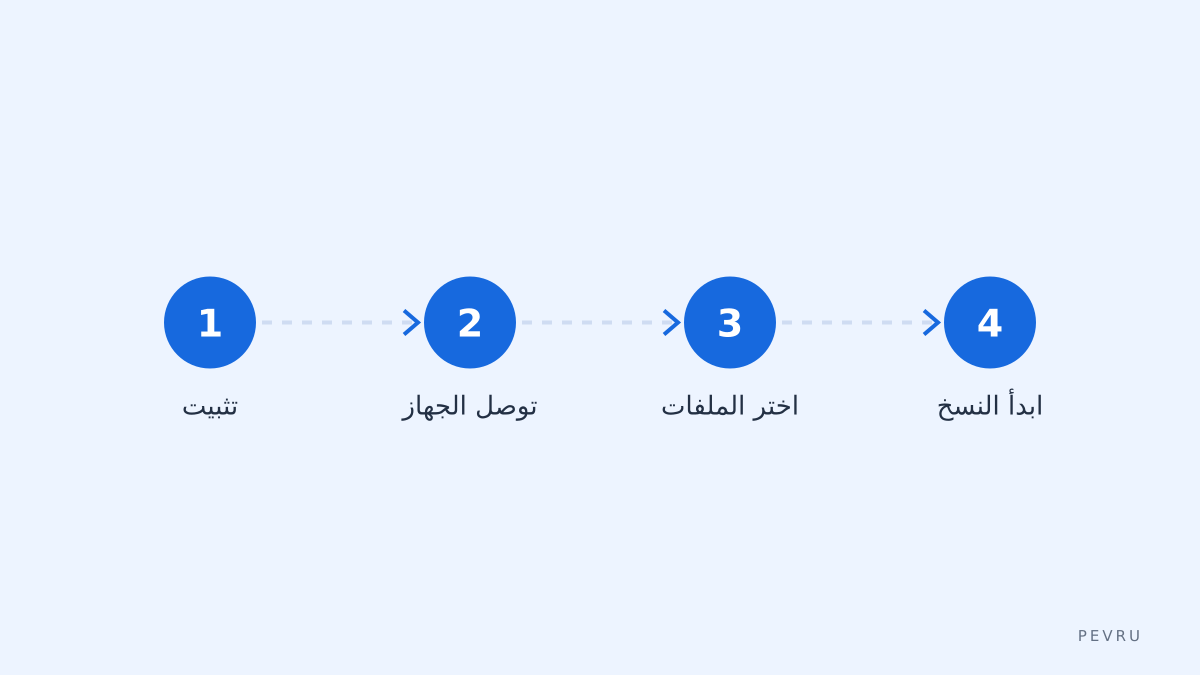
تنزيل وتثبيت: نزّل البرنامج من الموقع الرسمي وفِعل الأذونات المطلوبة على الويندوز.
توصيل الهاتف: وصل الهاتف بالكمبيوتر عبر USB، فعّل "تصحيح USB".
اختر نوع النسخة: افتح واجهة البرنامج واختر نسخة الملفات أو صورة القرص حسب ما تريد.
تحديد المسارات: حدّد مجلدات الصور، الفيديو، المستندات أو مجلدات التخزين الداخلي المراد نسخها.
بدء النسخ: اضغط "نسخ احتياطي" وانتظر إتمام العملية. راجع سجل العملية لأخطاء محتملة.
تحقق من النسخة: افتح الملفات المنسوخة على الكمبيوتر أو على القرص الخارجي للتأكد من سلامتها.
جدول تلقائي: اضبط جدولة يومية أو أسبوعية إذا كان البرنامج يدعم ذلك لتجنب النسيان.
قائمة تحقق قبل وبعد النسخ (Checklist)
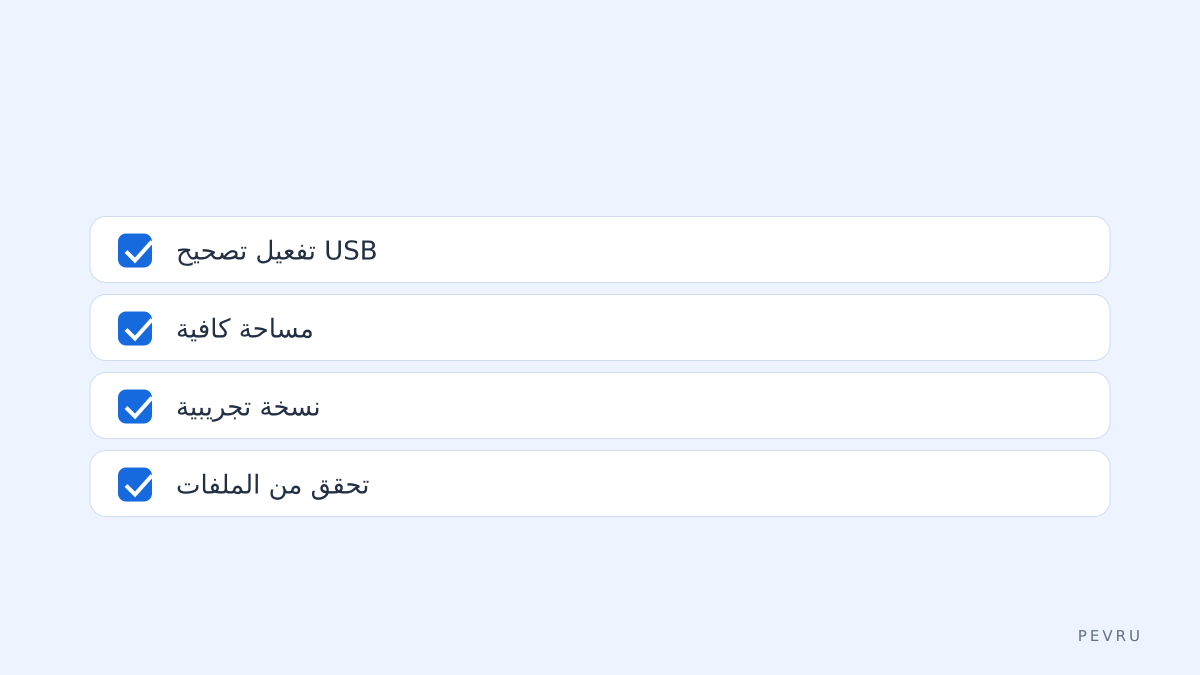
قبل: شَغِّل تصحيح USB، تحقق من مساحة التخزين، أغلق التطبيقات الثقيلة.
أثناء: لا تفصل الكابل، راقب رسائل الخطأ، سجّل مكان حفظ النسخ.
بعد: افتح نسخة عشوائية للتأكد، خزّن نسخة احتياطية في مكان مختلف.
جدول مقارنة لأنواع النسخ وملاءمتها
نوع النسخ | ماذا يحفظ | مناسب لـ | مستوى التعقيد |
|---|---|---|---|
ملفات وميديا | صور، فيديو، مستندات | معظم المستخدمين | سهل |
صورة كاملة للنظام | قسم النظام والتطبيقات (إن أمكن) | عند الحاجة لاسترجاع كامل | متوسط إلى معقد |
مزامنة سحابية | ملفات محددة تلقائياً | عندما تكون متصلاً دائماً بالإنترنت | سهل |
نسخ التطبيقات وبياناتها | بيانات التطبيقات (محدود بدون root) | مستخدمون تقنيون | معقد أو غير مكتمل |
أخطاء شائعة لتتجنبها
الاعتماد على نسخة واحدة فقط: احتفظ بنسختين على الأقل في مكانين مختلفين.
فصل الكابل أثناء النسخ: قد يؤدي لملفات تالفة.
تجاهل صلاحيات الهاتف: إن لم تُفعّل تصحيح USB لن يتم التعرف على الجهاز.
توقع نسخ كل شيء من دون صلاحيات root: بعض بيانات التطبيقات لن تُنسخ بسبب قيود النظام.
قيود وبدائل صريحة
قيد صريح في AOMEI: لا يمكن ضمان نسخ بيانات تطبيقات محمية بالكامل دون صلاحيات root على أجهزة أندرويد الحديثة. هذا قيد عام في معظم أدوات النسخ على الكمبيوتر لأن أندرويد يقيد الوصول لبيانات التطبيقات لأمن المستخدم.
بديل عملي: استخدام Google Drive أو النسخ السحابي المدمج في أندرويد لنسخ جهات الاتصال والصور والإعدادات الأساسية عند الحاجة لنسخ شامل سهل.
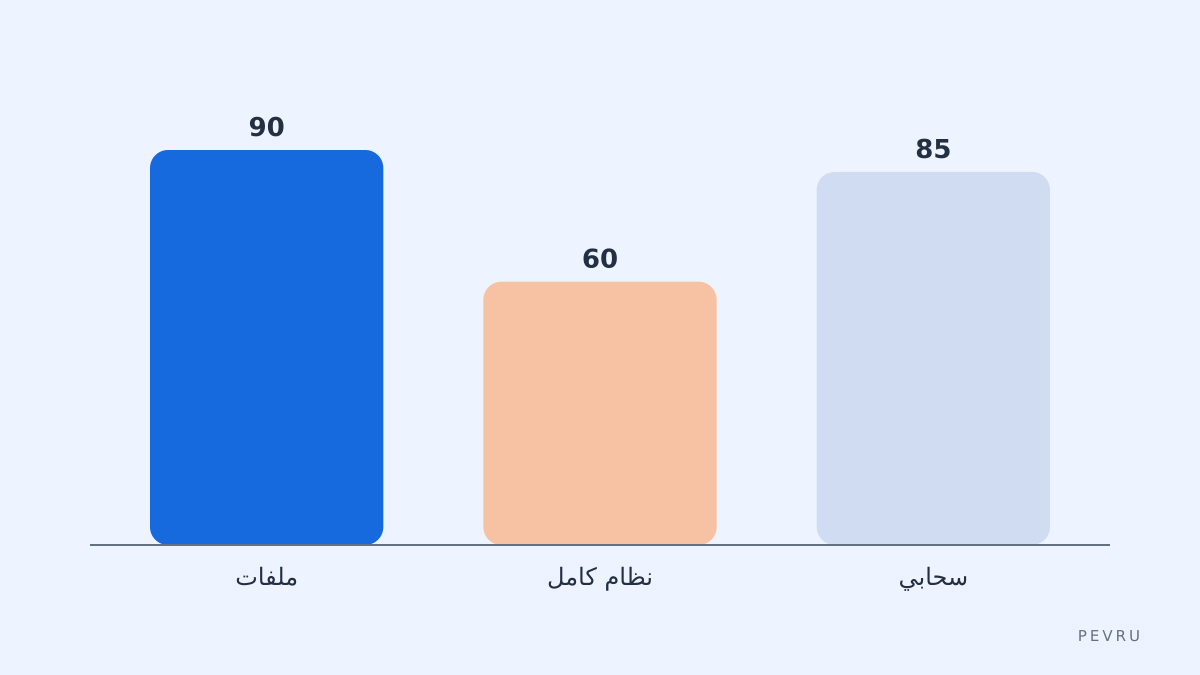
معايير القرار السريع – متى تختار AOMEI؟
ابدأ بـ AOMEI إذا كان هدفك نسخ الصور، الفيديو، والمستندات إلى قرص محلي.
اختر صورة نظام أو حلول متقدمة إذا كنت تحتاج لاستعادة شاملة وتقبل إعدادات متقدمة.
استخدم السحابة للنسخ التلقائي اليومي عندما تريد سهولة الوصول من أي جهاز.
إذا كان هدفك حفظ بيانات كل التطبيقات بدقة، توقع الحاجة لأدوات متخصصة أو صلاحيات root.
خاتمة عملية
إذا كنت تريد حل نسخ احتياطي يومي على الكمبيوتر للأندرويد يركز على الملفات والميديا، AOMEI خيار عملي ومرن مع واجهة مألوفة وخيارات جدولة. تذكر قيود الوصول لبيانات التطبيقات دون root وخطوة التحقق اليدوي بعد إتمام النسخ. لتحميل أو معرفة تفاصيل أكثر، راجع صفحة المنتج الرسمية عبر AOMEI. للحفظ السليم، احتفظ بنسخة محلية وأخرى خارجية أو سحابية.
مصادر
https://www.aomeitech.com
https://support.google.com/android/answer/2819582
https://developer.android.com/studio/command-line/adb