Retouch4me
Retouch4me automatisiert Haut, Augen, Hautstruktur und Fleckenretusche; geeignet für Portraitfotografen, die schnelle, konsistente Ergebnisse in Lightroom/Photoshop wollen.

Einige Links in diesem Artikel führen zu Partnerdiensten. Wenn Sie dort einen Kauf tätigen, kann die Seite eine Provision erhalten; das beeinflusst weder den Preis noch unsere Bewertung.
Retouch4me ist eine Plugin-/Standalone-Suite, die automatische Hautglättung, Augenaufhellung und Hautstrukturkorrektur mit wenigen Klicks liefert; nutze Skin Tone, Heal oder Eye V2 mit Standard-Presets für schnelle Batch-Runs. Wenn du weniger als 50 Portraits pro Woche hast, ist das Plugin-Workflow in Photoshop/Lightroom praktisch; bei größeren Mengen nutze die Desktop-Standalone für Stapelverarbeitung. Entscheide so – wenn du maximale Kontrolle brauchst, kombiniere Retouch4me mit manueller Dodge&Burn.
Schnelle Entscheidungskriterien
Ziel: Konsistente, schneller Portraitfinish – wähle SkinTone oder PortraitHero.
Workflow: Photoshop-Plugin für Einzelbild, Standalone für Batch bis 500 Dateien pro Lauf.
Preis-Entscheidungsregel: wenn Lizenzkosten pro Plugin < 50 Euro und du >100 Bilder/Jahr bearbeitest, rechnet sich der Kauf gegen manuelle Stunden.
Konkrete Schritte – Installation und erster Run
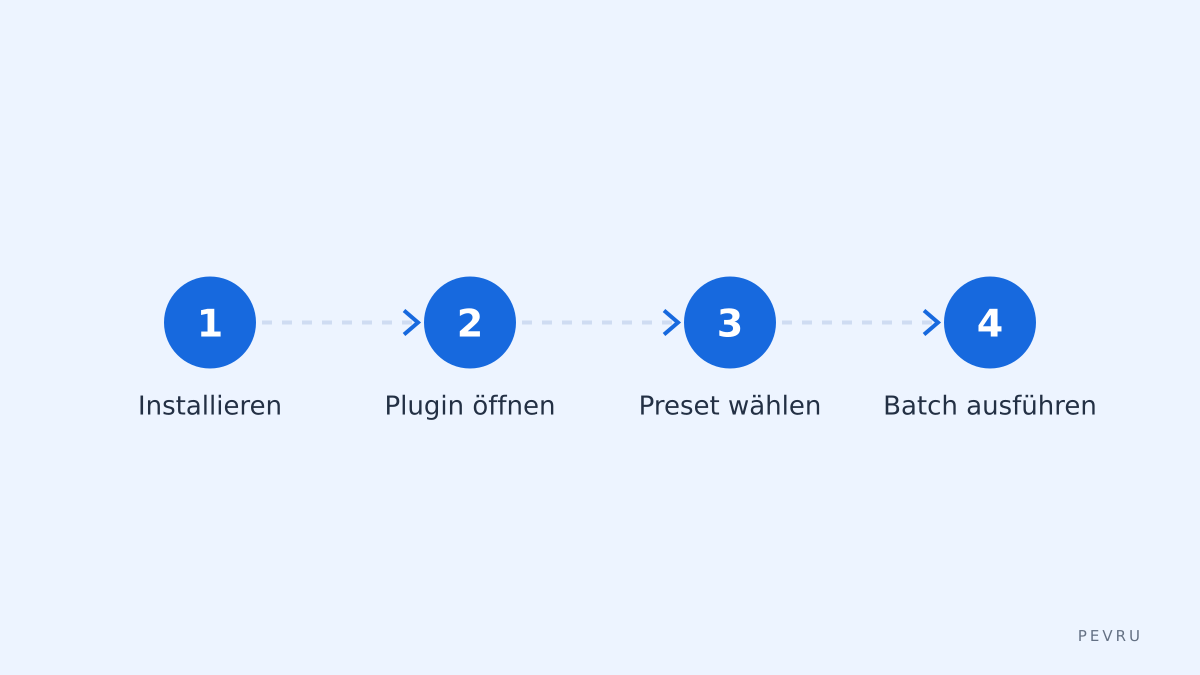
Kaufe oder lade die Testversion von Retouch4me herunter. Befolge die Installationsdatei für Windows oder macOS. (Seite: Retouch4me Products).
Öffne ein RAW/JPEG in Photoshop oder Lightroom. Wenn du viele Dateien hast, exportiere TIFF für die Standalone-Stapelverarbeitung.
Wähle das passende Modul – Skin Tone für Gesamtglättung, Heal für Flecken, Eye V2 für Augen. Setze Intensität zuerst auf 30–40 und passe nach Bild an.
Nutze Maskenfunktion in Photoshop, wenn Plugin übergreift – Alt/Option-Klick zum maskieren der Effektzone.
Stapelverarbeitung: in Standalone "Folder" wählen, Ausgangsformat TIFF/JPEG, max Threads entsprechend CPU (Standard 4 Threads), prüfe Ergebnisse an 10 Mustern before full run.
Export: 16-Bit TIFF für weitere Retusche, 8-Bit JPEG für Web. Save Preset, wenn du konsistente Looks willst.
Preise, Limits, Versionen – konkrete Werte
Produkt | Lizenzmodell | Einzelpreis (bei Prüfung) | Batch-Limit |
|---|---|---|---|
Skin Tone | Einmalkauf Plugin | 39 USD (Quelle: Retouch4me Produktseite) | Keine harte Limitangabe |
PortraitHero | Einmalkauf | 59 USD (Quelle: Retouch4me Produktseite) | Geeignet für Einzelbild & Batch |
Eye V2 | Einmalkauf | 29 USD (Quelle: Retouch4me Produktseite) | Schnell für Augenaufgaben |
Preise sind Angaben "zum Zeitpunkt der Prüfung" laut den Produktseiten von Retouch4me. Beachte: Wechselkurse und Sales ändern Endpreis.
Praktische Fallstricke und Einschränkungen
Grenze der Automatik – feine manuelle Hautstruktur bleibt oft nötig; Retouch4me glättet Haare und Übergänge nicht perfekt.
Nicht ideal für kreative Make-up-Änderungen; es passt vorhandene Haut, verändert keine Shapes.
Vorsicht bei stark komprimierten JPGs – Artefakte können von den Algorithmen verstärkt werden. Entscheidung: Bei JPGs zuerst leicht entrauschen, dann Retouch4me anwenden.
Hardware: ältere CPUs verlangsamen Batch; SSD + 16 GB RAM empfohlen für flüssige Verarbeitung.
Integration in deinen Workflow
Lightroom-User: exportiere 16-Bit TIFFs für Standalone, oder nutze Photoshop-Plugin via "Edit In".
Photoshop-User: arbeite nicht-destruktiv mit Smart Objects; wende das Plugin auf Smart Object, um Intensität später anzupassen.
Automatisiere: erstelle Preset pro Aufnahmesituation – z. B. "Studio Soft 35" mit Intensität 35 für close-ups.
Fehler vermeiden
Überretuschieren vermeiden – setze Plugin-Intensity initial auf 30–40, dann schrittweise erhöhen.
Keine direkten JPEGS in Batch, wenn möglich RAW/TIFF verwenden.
Nicht blind Preset anwenden – kontrolliere Augen, Haaransatz, Kleidung auf Artefakte.
Typischer Workflow-Fehler | Korrektur |
|---|---|
Direkt JPG-Batch bei hohem ISO | Erst Entrauschen, dann Retouch4me |
Kein Smart Object in Photoshop | Verwende Smart Object für nachträgliche Anpassung |
Ein Preset für alle Szenen | Erstelle 2–4 Presets nach Licht und Hauttyp |
Quellen und Alternativen
Dieses Guide basiert auf öffentlich verfügbaren Produktseiten und Funktionsbeschreibungen von Retouch4me. Eine Alternative ist PortraitPro (nicht verlinkt) für gravierende Form- und Make-up-Änderungen. Ehrliche Limitation von Retouch4me – es bietet keine umfassende Körperformkorrektur, der Fokus liegt auf Haut und Gesichtsdetails. Quellen: Produkt- und Übersichtsseiten von Retouch4me.
Abschluss-Entscheidungsregel
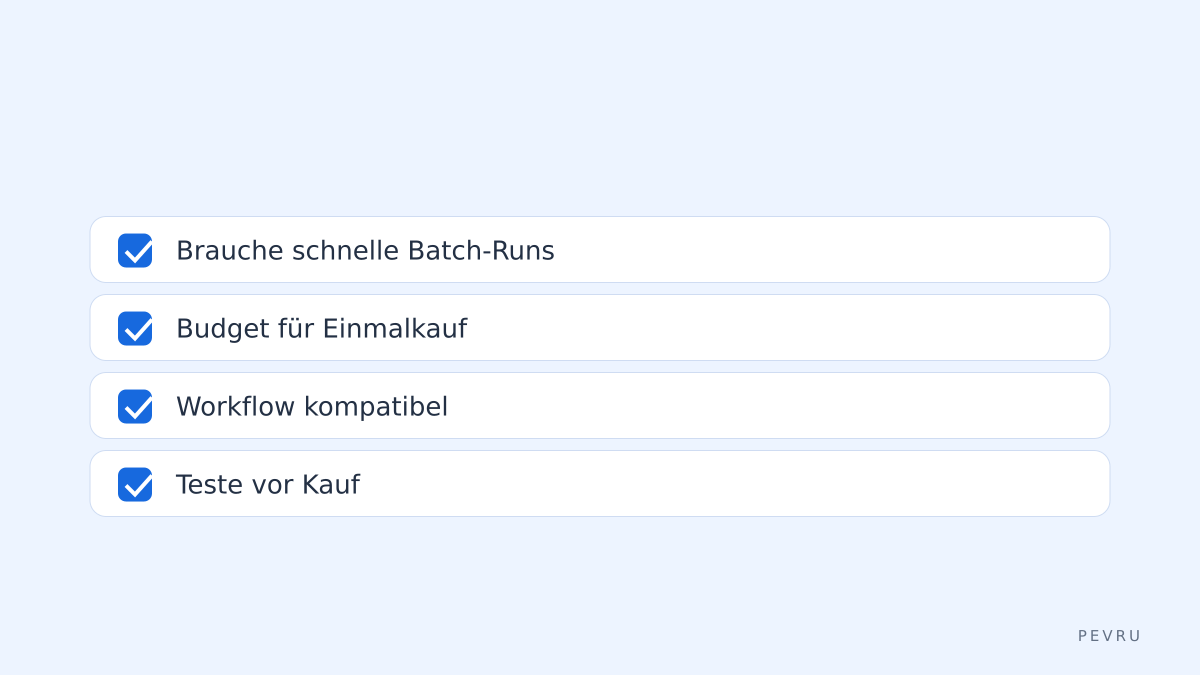
Wenn du regelmäßig Portraits retuschierst und Wert auf Geschwindigkeit und Konsistenz legst, kaufe einzelne Retouch4me-Module; wenn du mehr Kontrolle brauchst, kombiniere Retouch4me mit manuellen Retusche-Schritten. Für Team-Workflows erwäge Standalone-Batch, bei Einzelbildern das Photoshop-Plugin. Weitere Infos und aktuelle Preise auf der Produktseite von Retouch4me.
Quellen:
https://retouch4.me/en/
https://retouch4.me/en/products/skin-smoothing/
https://retouch4.me/en/products/portrait-hero/
https://retouch4.me/en/products/eye-v2/