Transcribir reuniones de teams – guía rápida y checklist para elegir Notta
Respuesta directa y pasos prácticos para transcribir reuniones de Teams con Notta: cómo conectar, grabar, revisar y exportar, más limitaciones y alternativas para decidir hoy.
Algunos enlaces de este artículo llevan a servicios asociados. Si compras allí, el sitio puede recibir una comisión; esto no afecta al precio ni a nuestra valoración.
Primera respuesta, directa y honesta: sí, puedes usar Notta para transcribir reuniones de Microsoft Teams con bastante rapidez y utilidad práctica. Si tu necesidad es capturar lo esencial de llamadas diarias, tomar notas rápidas y obtener un texto buscable para tareas, Notta es una opción sólida. No es perfecto: tendrás que verificar quién dice qué y corregir nombres propios en la revisión, especialmente si hay superposición de voces o mala conexión.
En qué casos tiene sentido usar Notta
Cuando necesitas transcripciones automáticas para reuniones internas y no buscas verbatim legal.
Para crear resúmenes rápidos y compartir puntos de acción.
Si quieres exportar texto a documentos o a un gestor de tareas sin pasar por transcripciones manuales.
Criterios de decisión rápidos:
Precisión aceptable para voz clara y micrófonos cercanos.
Integración con Teams si deseas grabar sin pasos manuales.
Facilidad para exportar (TXT, SRT, Word).
Control sobre quién accede a los textos y retención de datos.
Pasos concretos para transcribir reuniones de Teams con Notta
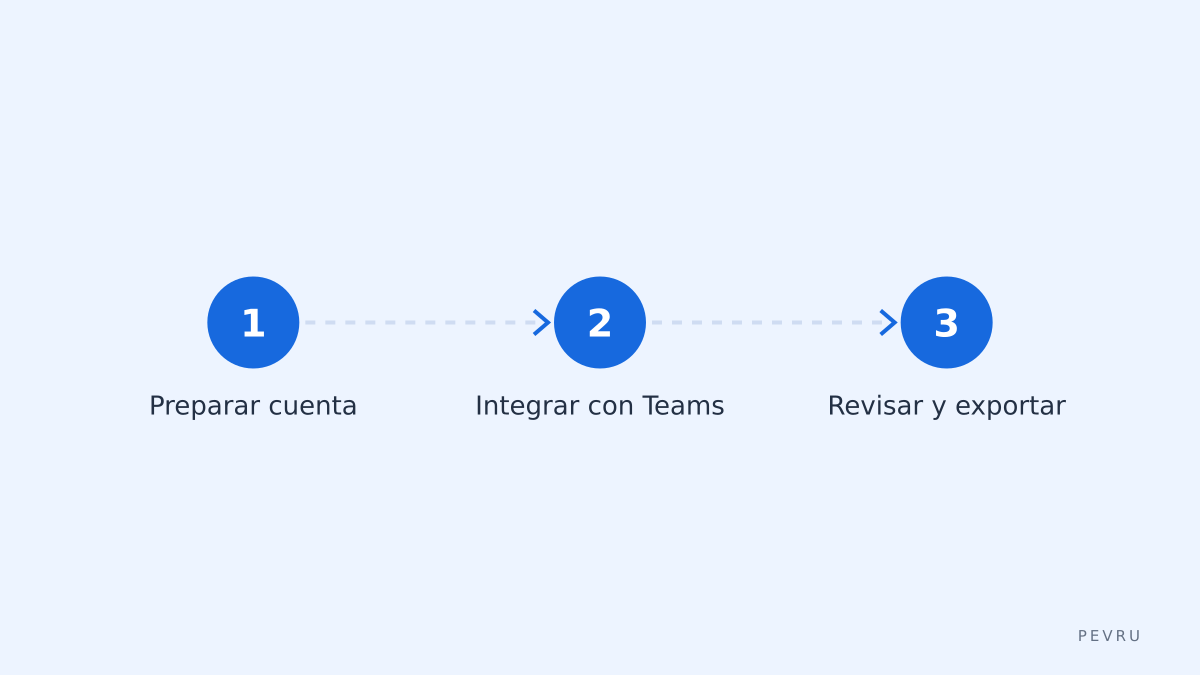
Preparación antes de la reunión:
Crea una cuenta en Notta y revisa permisos de micrófono y grabación.
Decide si grabas desde tu dispositivo o integras Notta con Teams (recomendado para menos pasos).
Integrar Notta con Teams:
Autoriza Notta para acceder a tu calendario o a la cuenta de Teams según la guía de integraciones.
Programa la grabación automática para las reuniones recurrentes si corresponde.
Comprueba en una llamada de prueba que la integración activa la grabación/transcripción.
Ver enlace de integración para configurar detalles: Notta.
Durante la reunión:
Pide a los participantes que usen audífonos y un micrófono claro cuando sea posible.
Si hay varios interlocutores, pide presentaciones al inicio para mejorar la atribución automática.
Evita música de fondo y voz simultánea cuando sea posible.
Revisión y edición inmediata:
Tras la reunión, abre la transcripción en Notta y corrige nombres propios y errores de términos técnicos.
Añade marcas de tiempo y destaca las decisiones o tareas.
Exportación y uso:
Exporta en el formato que necesites (Word para minutas, SRT para subtítulos, TXT para buscadores).
Sube el texto al gestor de tareas o comparte un extracto con responsables.
Archivo y cumplimiento:
Revisa la política de retención de Notta y de tu organización.
Limpia o anonimiza las transcripciones confidenciales si es necesario.
Checklist rápido antes de dar el OK
¿La integración con Teams está autorizada por IT? Si no, pide permiso.
¿Todos los participantes han aceptado ser grabados? Respeta normativas internas.
¿Hay buena calidad de audio desde los micrófonos? De lo contrario, plan B: grabar localmente.
¿Vas a compartir la transcripción externa? Redacta un resumen en vez de enviar el texto bruto.
¿Has comprobado el formato de exportación requerido? (Word, SRT, TXT)
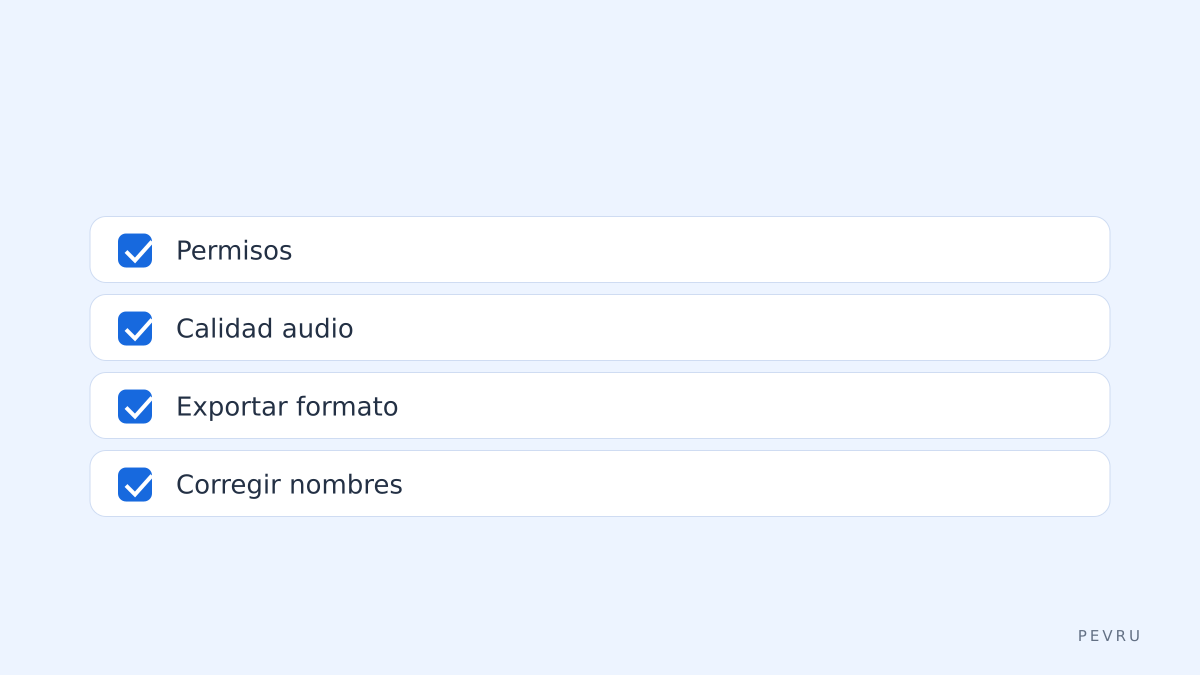
Tabla comparativa de criterios prácticos (decisión rápida)
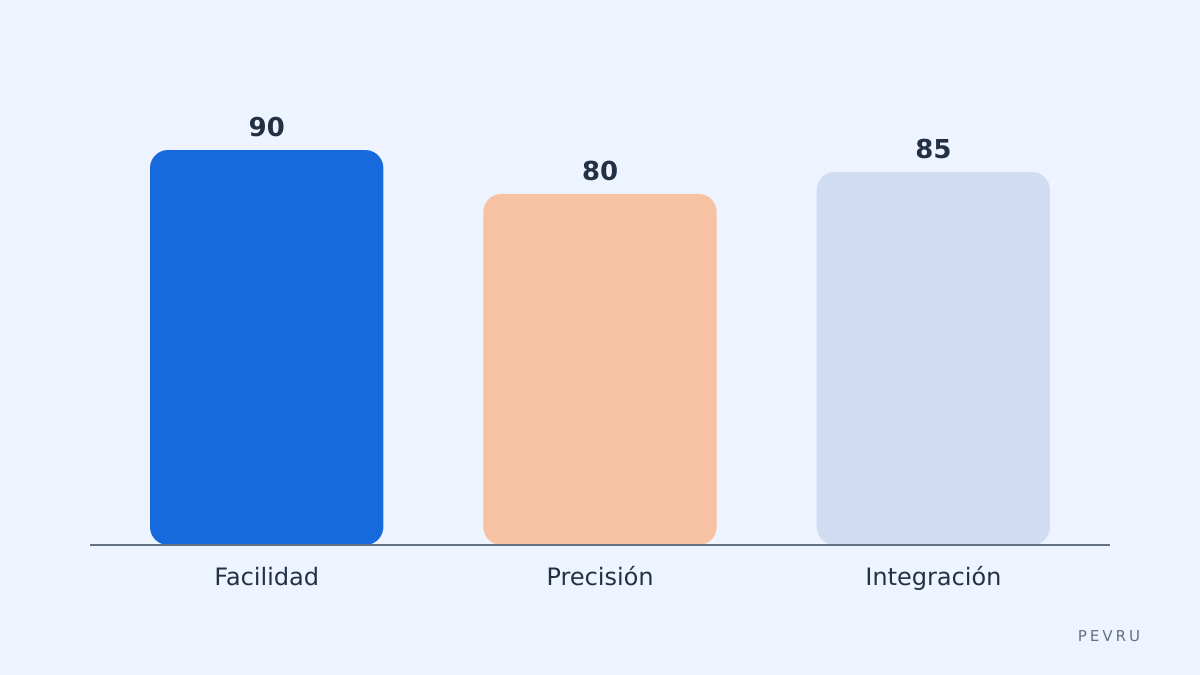
Criterio | ¿Qué buscar? | Resultado real con Notta |
|---|---|---|
Facilidad de uso | Configuración en menos de 10 minutos | Interfaz clara, integración directa disponible |
Precisión | 80-95% voz clara, 50-70% en ruido | Buena con micrófonos cercanos; revisar nombres propios |
Integración con Teams | Grabación automática desde calendario | Integración oficial disponible |
Formatos de exportación | Word, TXT, SRT, CSV | Múltiples opciones exportables |
Seguridad | Control de acceso y políticas de retención | Permite gestión de archivos y usuarios |
Coste y cuentas | Gestión por usuario/empresa | Planes múltiples (comprobar en la web) |
Errores comunes y cómo evitarlos
Error: confiar en la transcripción sin revisarla. Regla: siempre repasa los pasajes con acciones o números.
Error: no avisar a participantes. Regla: informa al inicio y guarda el consentimiento por escrito si es necesario.
Error: grabar con altavoces en sala grande. Regla: usa micrófonos dedicados o participantes con auriculares.
Error: exportar directamente a bases de datos sin limpiar. Regla: filtra y anonimiza datos sensibles antes de integrar.
Limitación honesta y una alternativa
Limitación honesta: Notta puede confundir la atribución de hablantes cuando hay solapamiento de voces o múltiples participantes con micrófonos de baja calidad; en esos casos la transcripción necesitará edición manual para asignar correctamente líneas a personas.
Alternativa práctica a considerar: Otter.ai (evaluar según políticas de empresa y compatibilidad).
Conclusión y regla práctica para decidir hoy
Si tu objetivo es transcribir reuniones de Teams diariamente para obtener notas accionables y resúmenes rápidos, prueba Notta. Configura una integración con Teams, haz una llamada de prueba para verificar calidad de audio y define un proceso claro de revisión. Si después de dos semanas la corrección manual supera lo que ahorras en tiempo, reconsidera la alternativa o mejora la calidad de captura de audio. Para empezar rápido y ver cómo encaja en tu flujo, revisa la integración y la experiencia: Notta.
Fuentes y lectura adicional:
Página oficial de Notta: https://www.notta.ai/
Integración de Notta con Microsoft Teams: https://www.notta.ai/integrations/microsoft-teams
Documentación de Microsoft Teams sobre grabaciones y transcripciones: https://learn.microsoft.com/en-us/microsoftteams/meeting-recordings-and-transcriptions