Backup software – तेज, स्पष्ट और व्यवहारिक सुझाव AOMEI के साथ
छोटे दैनिक बैकअप काम के लिए तेज निर्णय: क्या AOMEI आपके लिए सही है, कैसे सेट करें, सावधानियाँ और वैकल्पिक रास्ता। कदम दर कदम और ईमानदार सीमाएँ।
इस लेख के कुछ लिंक साझेदार सेवाओं की ओर ले जाते हैं। यदि आप वहां से खरीदारी करते हैं, तो साइट को कमीशन मिल सकता है; इससे कीमत या हमारी समीक्षा प्रभावित नहीं होती।
पहला वाक्य जानें कि आपको क्या करना है: अगर आपका रोज का काम है फाइलों, सेटिंग्स या सिस्टम की नियमित बैकअप रखना ताकि किसी हार्डवेयर फेलियर, रैंसमवेयर या आकस्मिक डिलीट से काम रुके नहीं – तो इस लेख में मैं साफ बताऊंगा कि AOMEI कैसे काम करता, कब चुनें और कैसे तुरंत सेटअप करें।
तेज उत्तर पहले – क्या चुनें
AOMEI Backupper रोजाना बैकअप के लिए एक ठोस विकल्प है अगर आपका लक्ष्य है: आसान शेड्यूल, स्थानीय ड्राइव और नेटवर्क पर इमेज/फाइल बैकअप, और तेज रिकवरी विकल्प। यह मुख्य रूप से विंडोज उपयोगकर्ताओं के लिए तैयार है और फाइल-लेवल तथा सिस्टम-इमेज दोनों देता है। तकनीकी रूप से गंभीर जरूरतों वाले एंटरप्राइज़ या मल्टी-प्लेटफ़ॉर्म क्लाउड सिंक वाले उपयोगकर्ता को अलग समाधान देखना चाहिए।
किन मामलों में AOMEI उपयुक्त है
आप विंडोज पीसी या लैपटॉप का स्थानीय बैकअप लेते हैं।
आप बाहरी HDD/SSD या NAS पर नियमित इमेज बनाना चाहते हैं।
आप तेज और सरल रिस्टोर चाहते हैं, साथ में क्लोनिंग की जरूरत है।
आप मुफ्त बेसिक टूल चाहते हैं और प्रो में अतिरिक्त विकल्प खरीदना स्वीकार करते हैं।
निर्णय नियम (decision rules)
अगर आप केवल दस्तावेज़ और फोटो का बैकअप चाहते हैं – कोई सरल फाइल सिंक भी ठीक रहेगा।
अगर आपको सिस्टम-रिकवरी चाहिए – AOMEI का इमेज/बूट विकल्प उपयोगी है।
अगर आप क्लाउड स्टोरेज भी चाहते हैं और वह आपकी प्राथमिकता है – पहले क्लाउड पॉलिसी और कीमतें जांचें।
कैसे जल्दी सेटअप करें – व्यावहारिक कदम
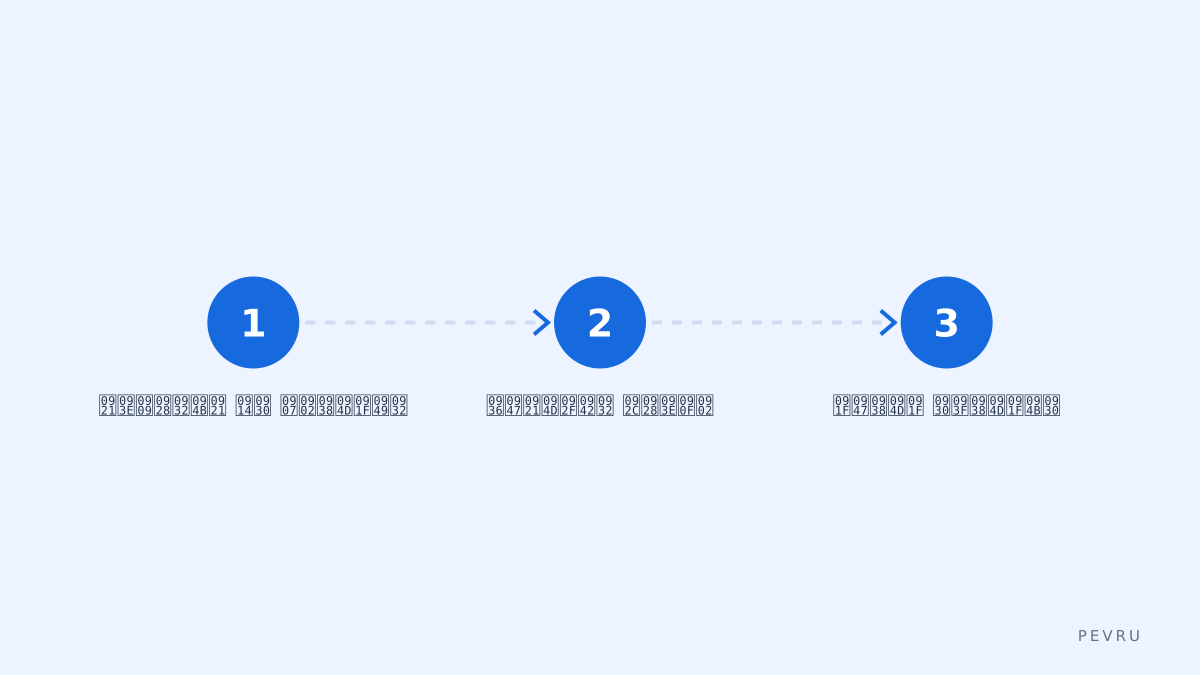
नीचे वही कदम जिनको फॉलो करके आप 20-30 मिनट में रोज़ाना बैकअप चालू कर सकते हैं:
डाउनलोड और इंस्टॉल
आधिकारिक साइट से सॉफ़्टवेयर डाउनलोड करें और इंस्टॉल करें। सुरक्षा के लिए हमेशा आधिकारिक स्रोत से लें।
बेसिक कॉन्फ़िगर
"Backup" > "System Backup" या "File Backup" चुनें।
सोर्स और डेस्टिनेशन चुनें: स्थानीय एक्सटर्नल ड्राइव, NAS या नेटवर्क फ़ोल्डर।
शेड्यूल सेट करें
Daily या Weekly चुनें, और ऐसे समय रखें जब मशीन अक्सर ऑन रहे।
फुल/इंक्रीमेंटल का चुनाव तय करें: रोज़ाना छोटे बैकअप के लिए इंक्रीमेंटल इस्तेमाल करें।
वैरिफिकेशन और नोटिफिकेशन
बैकअप पूरा होने पर लॉग और वेरिफाई चलाएँ ताकि बैकअप पोषित हो।
टेस्ट रिस्टोर
महीने में कम से कम एक बार छोटे फाइलों का रिस्टोर करके टेस्ट करें।
ऑटो-क्लीनअप पॉलिसी
डिस्क स्पेस बचाने के लिए पुरानी इमेज ऑटो-डिलीट पॉलिसी सेट करें।
तकनीकी तुलना तालिका
नीचे रोज़ के उपयोग के हिसाब से AOMEI की आसान तुलना दी जा रही है:
मानदंड | AOMEI Backupper (स्टैंडर्ड/प्रो) | जब उपयोगी नहीं |
|---|---|---|
प्लेटफॉर्म | विंडोज प्राथमिक | macOS / Linux सीमित सपोर्ट |
बैकअप प्रकार | सिस्टम इमेज, फाइल, क्लोन | रीयल-टाइम क्लाउड सिंक नहीं बिल्ट-इन |
शेड्यूल विकल्प | दैनिक, साप्ताहिक, मासिक, इवेंट | उन्नत पॉलिसीज़ सीमित |
वेरिफिकेशन | मौजूद | लेन-देन स्तर रिस्टोर नहीं |
यूज़र फ्रेंडली | GUI सरल, शुरुआती के लिए अच्छा | सर्वर/एंटरप्राइज़ डिप्लॉय कठिन |
सामान्य गलतियाँ और कैसे बचें
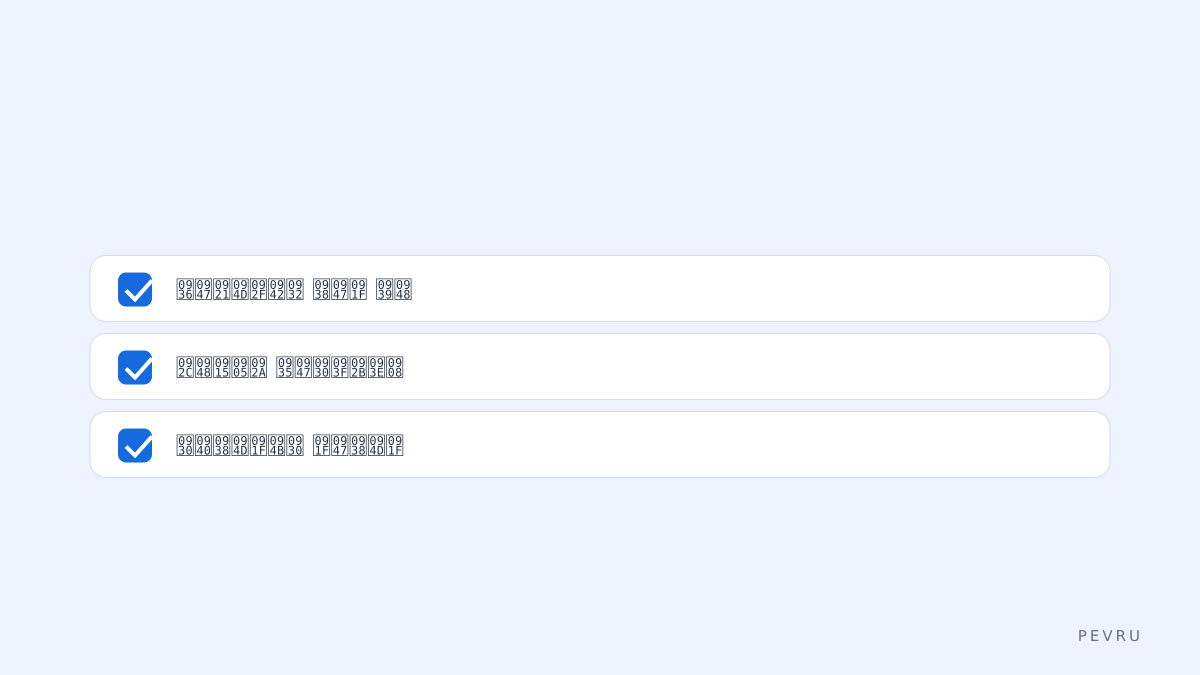
गलत डेस्टिनेशन चुनना: बैकअप को उसी ड्राइव पर न रखें; अलग फ़िजिकल ड्राइव या नेटवर्क पर रखें।
शेड्यूल न सेट करना: मैनुअल भरोसे रहना सबसे बड़ी गलती है। सेट और भूलें मत बनाएं; लॉग चेक रखें।
वेरिफाई न करना: बैकअप शो होने का मतलब यह नहीं कि वे काम आएँगे; वेरिफिकेशन और टेस्ट रिस्टोर करो।
पुरानी बैकअप पॉलिसी न रखना: डिस्क भरने से ऑटो-बैकअप फेल होगा; रिटेंशन सेट करें।
सुरक्षा की अनदेखी: बैकअप इमेज को एन्क्रिप्ट करें और एक्सेस नियंत्रण रखें।
ईमानदार सीमाएँ और वैकल्पिक सुझाव
एक ईमानदार सीमा: AOMEI का क्लाउड स्टोरेज विकल्प उपलब्ध है पर यह एक अलग सेवाबद्ध पेशकश है और मुफ्त वर्ज़न में बिल्ट-इन रीयल-टाइम क्लाउड सिंक या मल्टी-प्लेटफ़ॉर्म क्लाउड समेकन सीमित रह सकता है। इसका मतलब यह है कि यदि आपकी प्राथमिकता है लगातार क्लाउड-आधारित सिंक और ब्राउज़िंग, तो आपको अतिरिक्त क्लाउड सर्विस या अलग सॉफ़्टवेयर जोड़ना होगा। वैकल्पत: Macrium Reflect एक और मजबूत विकल्प है जो इमेजिंग और रीस्टोर फीचर्स पर फोकस करता है।
निष्कर्ष और क्या अब करें
यदि आपकी रोज़ की आवश्यकता है कि सिस्टम और फाइलों का भरोसेमंद स्थानीय बैकअप हो, तो AOMEI Backupper शुरू करने के लिए व्यावहारिक और तेज़ विकल्प है। आधिकारिक साइट से सॉफ्टवेयर देखें और डाउनलोड करने के बाद ऊपर दिए कदमों को फॉलो कर के तुरंत शेड्यूल चालू कर दें। अधिक जानकारी और फीचर-लिस्ट के लिए आधिकारिक पेज देखें: AOMEI Backupper
Sources:
https://www.aomeitech.com
https://www.aomeitech.com/product/backup-software.html
https://www.techradar.com/reviews/aomei-backupper
https://www.aomeitech.com/aomeicloud/pricing.html (क्लाउड कीमत संबंधी जानकारी, at the time of checking)