Aplikasi backup data – ulasan cepat dan langkah praktis dengan AOMEI
Panduan singkat untuk memilih dan memakai aplikasi backup data sehari-hari. Jawaban cepat, langkah konkret untuk backup lokal dan cloud, serta catatan nyata tentang batasan dan kesalahan yang sering terjadi.

Beberapa tautan dalam artikel ini menuju layanan mitra. Jika Anda melakukan pembelian di sana, situs ini mungkin menerima komisi; hal ini tidak memengaruhi harga atau penilaian kami.
Pembaca ingin menyelesaikan tugas praktis: membuat rutinitas backup data yang dapat diandalkan untuk pekerjaan sehari-hari (dokumen, foto kerja, file kerja tim). Jawaban cepat dulu: AOMEI menyediakan alat backup yang jelas untuk pengguna Windows, cocok untuk backup sistem, disk, partisi, dan file dengan opsi jadwal dan cloning. Jika Anda butuh solusi cepat untuk backup lokal dan replikasi ke NAS atau drive eksternal, AOMEI layak dicoba. Di bawah ini langkah praktis, kriteria pemilihan, tabel perbandingan fitur, dan caveat jujur untuk keputusan sehari-hari.
Jawaban cepat – kapan pilih AOMEI
Pilih AOMEI kalau Anda memakai Windows dan membutuhkan interface yang ringkas untuk:
backup sistem dan disk penuh,
backup file terjadwal ke drive eksternal atau NAS,
membuat image untuk restore cepat atau cloning.
Jangan pilih AOMEI jika Anda hanya memakai Mac, atau memerlukan manajemen backup terpusat untuk ratusan mesin tanpa integrasi tambahan.
Langkah-langkah praktis: dari instal sampai restore
Persiapan
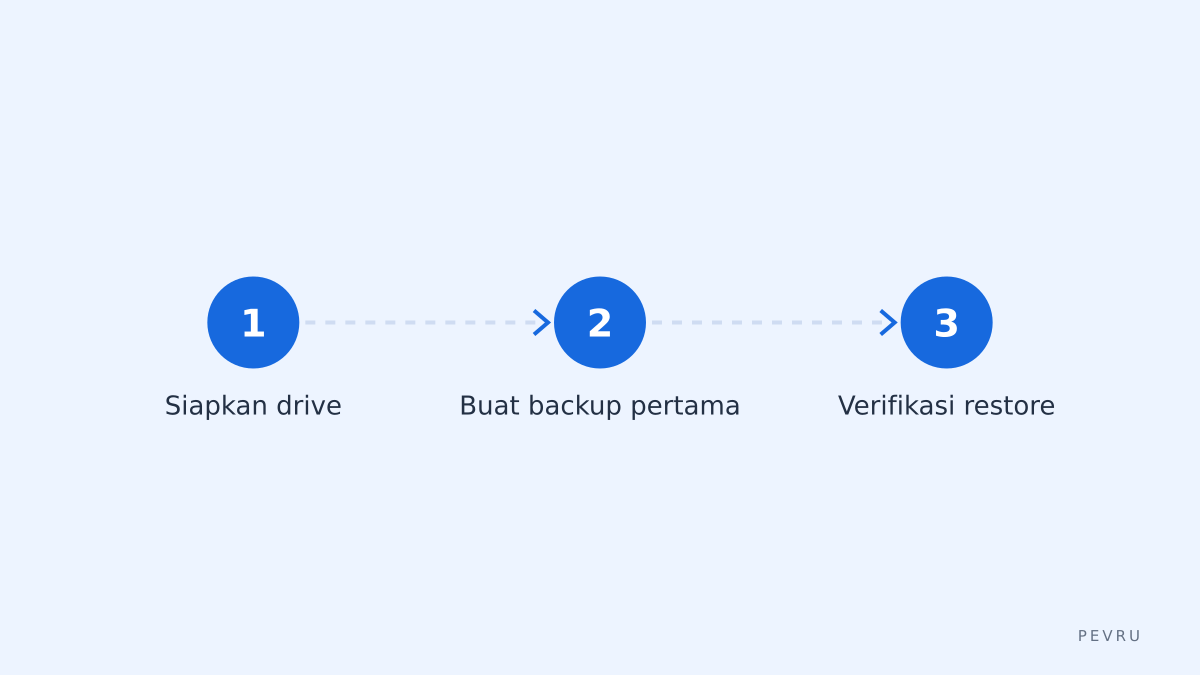
Siapkan drive tujuan: eksternal USB, NAS, atau partisi terpisah. Pastikan kapasitas lebih besar dari data sumber.
Tentukan skema: full + incremental harian untuk file kerja; image mingguan untuk sistem.
Instalasi
Unduh AOMEI Backupper dari situs resmi.
Jalankan installer dan pilih versi yang sesuai (Free vs Pro), baca perbandingan fitur.
Membuat backup pertama – file/folder
Buka AOMEI > tab Backup > pilih File Backup.
Tambahkan folder kerja, pilih tujuan, dan beri nama tugas.
Klik Schedule dan atur harian atau saat terjadi perubahan (jika tersedia di versi Anda).
Aktifkan opsi retention untuk menghapus backup lama bila ruang terbatas.
Membuat image sistem (paling berguna untuk restore cepat)
Pilih System Backup > target ke drive eksternal atau partisi lain.
Mulai backup, tunggu proses selesai; catat waktu dan file image.
Verifikasi dan restore
Gunakan fitur Verify Image setelah backup (opsional tapi direkomendasikan).
Simulasikan restore ke folder sementara atau gunakan opsi Explore Image untuk memeriksa file.
Otomasi dan pemeliharaan
Periksa jadwal mingguan untuk memastikan backup berjalan.
Uji restore minimal setiap bulan untuk data penting.
Pastikan firmware drive eksternal dan koneksi jaringan (untuk NAS) stabil.
Kriteria memilih aplikasi backup – fokus tugas harian
Gunakan kriteria ini untuk memutuskan apakah AOMEI cocok:
Platform: apakah Anda menggunakan Windows, Mac, atau Linux.
Tipe backup yang dibutuhkan: file saja, image sistem, atau cloning.
Tujuan penyimpanan: lokal (eksternal), jaringan (NAS), atau cloud.
Opsi jadwal dan retention: apakah bisa incremental/differential dan mengelola versi.
Kemudahan restore: apakah tersedia Explore Image dan bootable media.
Dukungan dan dokumentasi: apakah ada panduan jelas jika masalah muncul.
Tabel perbandingan fitur inti (untuk tugas harian)
Fitur inti | Kegunaan untuk tugas harian | Catatan praktis |
|---|---|---|
File Backup | Menyimpan dokumen kerja terpilih | Cepat untuk file kecil, hemat ruang jika incremental |
System Backup / Image | Restore cepat saat Windows corrupt | Berguna untuk mesin kerja utama |
Disk/Partition Clone | Migrasi ke SSD baru | Langsung pakai tanpa reinstall |
Schedule (jadwal) | Otomasi backup harian/mingguan | Periksa apakah incremental tersedia di versi Anda |
Verify Image | Pastikan image bisa dipakai | Disarankan sebelum mengandalkan backup |
NAS / Network Support | Simpan backup di server lokal | Pastikan kredensial dan bandwidth stabil |
Kesalahan umum dan cara menghindarinya
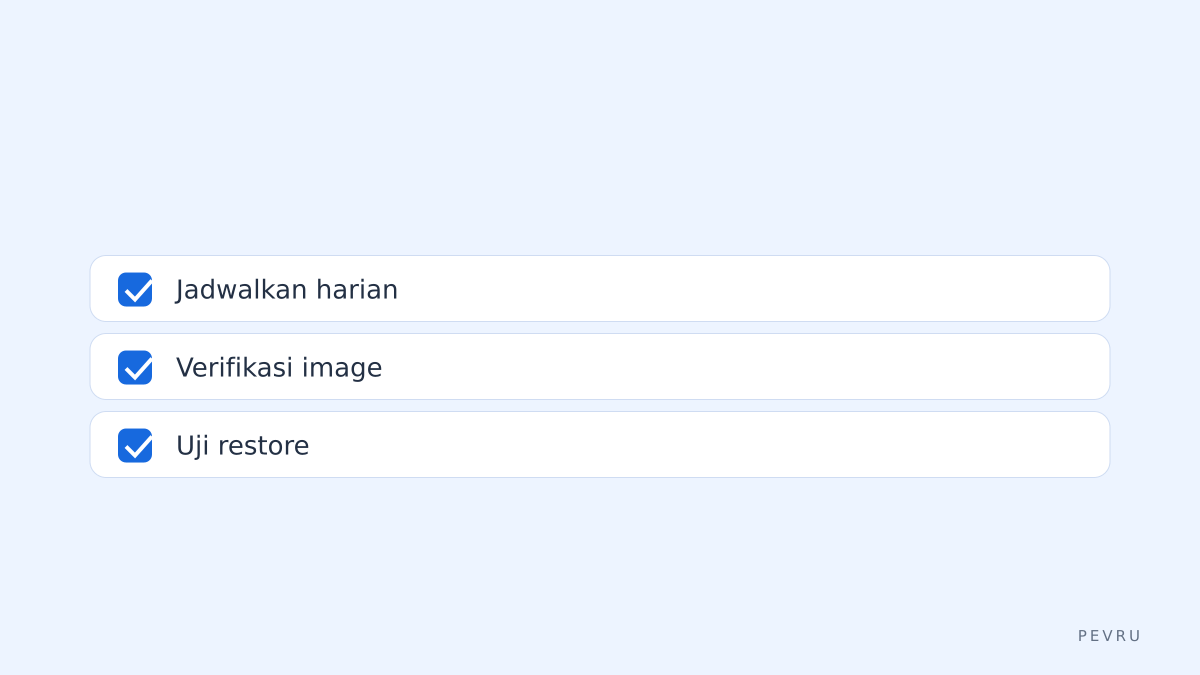
Mengandalkan satu lokasi penyimpanan: selalu gunakan setidaknya dua lokasi berbeda (misal drive eksternal + NAS).
Tidak menguji restore: lakukan restore uji minimal tiap bulan untuk file penting.
Mengabaikan retention dan ruang: konfigurasikan penghapusan otomatis agar drive tidak penuh.
Lupa proteksi fisik: simpan drive eksternal di tempat aman dari pencurian atau kelembapan.
Mengabaikan update: perbarui aplikasi untuk perbaikan bug dan kompatibilitas perangkat keras.
Kelemahan nyata AOMEI dan alternatif
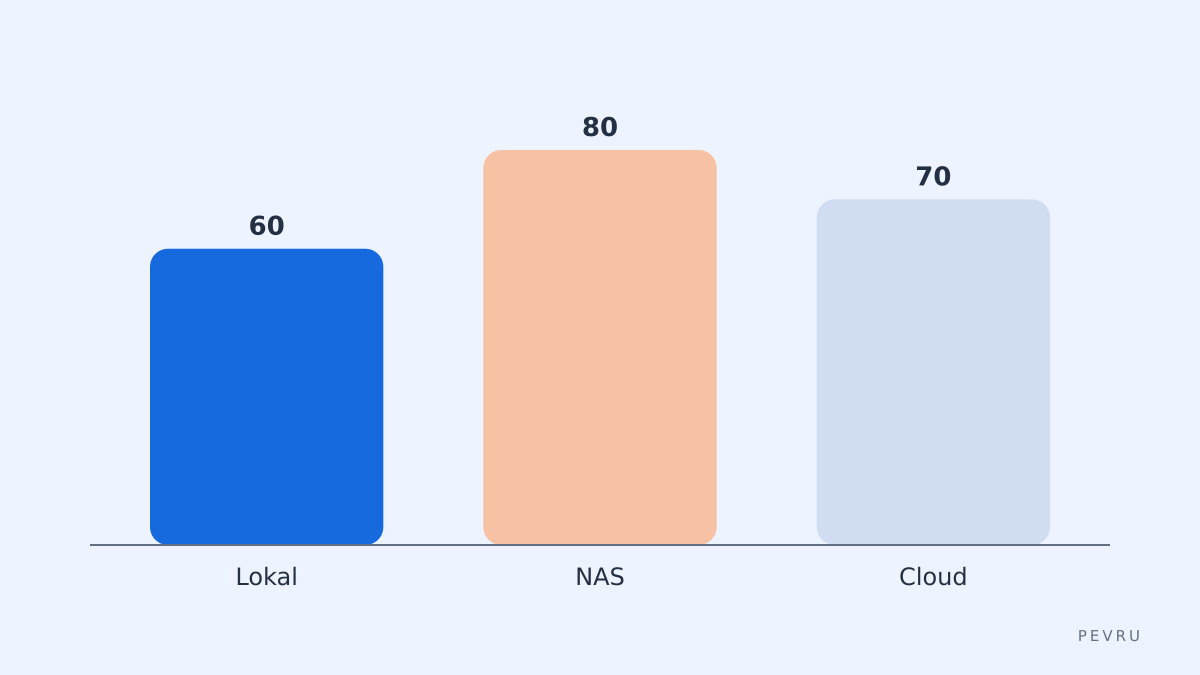
Kelemahan nyata: AOMEI lebih fokus pada Windows; dukungan untuk Mac dan lingkungan server besar tidak seluas beberapa solusi enterprise. Jika Anda membutuhkan manajemen cross-platform penuh atau layanan cloud-native terintegrasi, pertimbangkan alternatif seperti Macrium Reflect (sebagai opsi lain tanpa link). Untuk kebutuhan backup tim skala besar, solusi yang menawarkan pusat manajemen dan integrasi cloud mungkin lebih cocok.
Rangkuman dan langkah selanjutnya
Singkatnya, untuk tugas harian di Windows – backup file kerja ke drive eksternal dan image sistem mingguan – AOMEI adalah pilihan yang praktis dan mudah dipakai. Ikuti langkah di atas: sediakan tujuan backup, atur jadwal incremental, aktifkan verifikasi, dan uji restore secara berkala. Kalau Anda ingin mencoba, lihat halaman produk untuk fitur rinci dan unduhan: AOMEI Backupper. Untuk integrasi lanjutan atau lisensi pro, cek fitur penuh di halaman resmi mereka: Detail fitur AOMEI. Di akhir, jika lingkungan Anda bukan Windows atau memerlukan manajemen enterprise, pikirkan alternatif yang sesuai.
Sumber:
https://www.aomeitech.com/aomei-backupper.html
https://www.aomeitech.com/features.html
https://en.wikipedia.org/wiki/Backup_software