Aplikasi backup data – pilihan cepat dan langkah praktis dengan AOMEI
Panduan singkat dan praktis memilih aplikasi backup data untuk tugas harian. Rekomendasi: AOMEI untuk Windows; langkah konfigurasi, aturan pemilihan, kesalahan umum, batasan penting, dan alternatif nyata.

Beberapa tautan dalam artikel ini menuju layanan mitra. Jika Anda melakukan pembelian di sana, situs ini mungkin menerima komisi; hal ini tidak memengaruhi harga atau penilaian kami.
Anda butuh aplikasi backup data untuk satu tugas harian konkret: melindungi folder kerja dan sistem Windows supaya bisa pulih cepat jika file rusak, terhapus, atau PC bermasalah. Artikel ini memberi jawaban singkat di awal, kemudian langkah praktis, tabel perbandingan fitur utama, dan caveat yang jelas.
Jawaban cepat AOMEI cocok sebagai pilihan utama untuk pengguna Windows yang butuh backup file dan image sistem dengan antarmuka yang sederhana dan fitur otomatis. Jika tugas Anda adalah backup harian folder kerja dan image sistem mingguan dengan rotasi versi, AOMEI Backupper memenuhi kebutuhan itu. Batasan utama: dukungan macOS sangat terbatas; jika tujuan Anda adalah Mac, pertimbangkan alternatif seperti Macrium Reflect atau software khusus Mac.
Kenapa memilih AOMEI untuk tugas harian
Fokus Windows: AOMEI Backupper dibuat untuk lingkungan Windows, termasuk backup file, folder, partisi, disk image, dan sinkronisasi.
Otomatisasi mudah: jadwal harian, diferensial/incremental, dan retensi versi tersedia sehingga Anda bisa menjalankan backup rutin tanpa intervensi.
Pilihan restore granular: bisa merestore file individual atau seluruh image sistem jika perlu.
Antarmuka ramah pengguna untuk non-teknis; banyak wizard yang memandu langkah-langkah umum.
Catatan singkat: ini bukan rekomendasi universal. Jika Anda butuh enkripsi kuat untuk cloud multi-user atau dukungan macOS penuh, lihat alternatif lain. Untuk tautan produk dan unduhan, cek AOMEI Backupper atau halaman resmi mereka.
Langkah praktis konfigurasi untuk tugas harian
Langkah berikut diasumsikan Anda bekerja di Windows dan ingin backup harian folder kerja plus backup image mingguan.
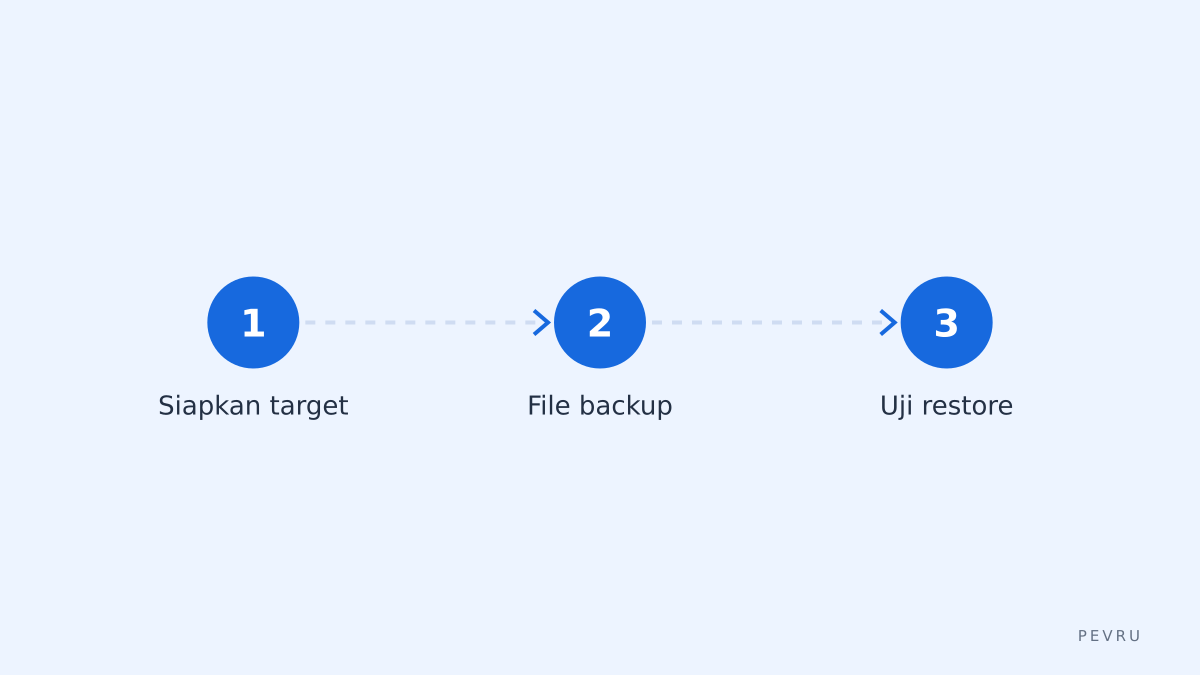
Siapkan target backup
Pilih drive eksternal yang memiliki ruang minimal 2x total data yang ingin dicadangkan, atau gunakan NAS dengan protokol SMB.
Pastikan target selalu tersambung saat jadwal backup berjalan, atau pilih notifikasi jika target tidak terhubung.
Install dan jalankan AOMEI Backupper
Unduh dari situs resmi dan install. Saat instalasi, jangan aktifkan fitur yang meminta akses tidak perlu untuk jaringan publik.
Buka aplikasi dan pilih tipe backup.
Buat tugas backup harian untuk folder kerja
New Task → File Backup.
Tambahkan folder kerja (contoh: Dokumen, Projek).
Pilih target (external drive/NAS).
Schedule → Daily → pilih jam di luar jam kerja utama.
Options → Enable compression level medium; pilih email notification jika tersedia.
Simpan dan jalankan tes manual pertama kali.
Buat tugas backup image sistem mingguan
New Task → System Backup.
Pilih disk tujuan yang berbeda dari file backup jika memungkinkan.
Schedule → Weekly → pilih hari dan jam.
Advanced → Enable incremental or differential to save space.
Aktifkan otomatis check and cleanup untuk menghapus snapshot lama sesuai retensi.
Uji restore
Lakukan uji restore file tunggal dari backup harian.
Lakukan uji restore image pada VM atau drive spare untuk memverifikasi bootability.
Catat waktu restore rata-rata dan ukuran backup.
Monitor dan maintenance
Periksa log mingguan.
Cek integritas backup minimal sebulan sekali.
Pastikan software diperbarui untuk patch keamanan.
Tabel fitur penting untuk keputusan cepat
Kriteria | AOMEI Backupper | Kapan cocok |
|---|---|---|
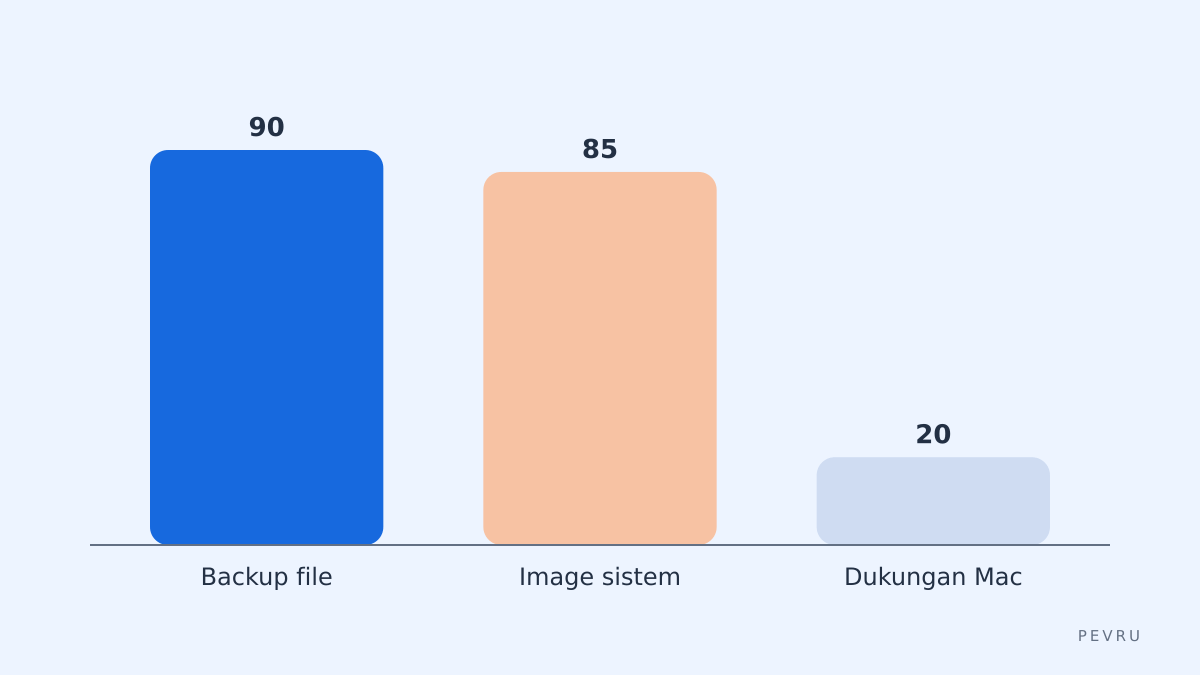
Backup file/folder | Ya | Backup harian data kerja |
Image sistem | Ya | Pemulihan penuh saat OS rusak |
Incremental/differential | Ya | Efisiensi ruang |
Enkripsi backup | Ya (opsional) | Data sensitif, tapi periksa kebijakan enkripsi |
Dukungan macOS | Terbatas | Tidak cocok untuk Mac-first environment |
Sinkronisasi real-time | Ada | Sinkronisasi folder aktif |
Integrasi cloud publik | Terbatas ke layanan populer | Perlu cek kompatibilitas cloud Anda |
Kemudahan pemulihan | Tinggi | GUI restore terarah |
Kesalahan umum dan cara menghindarinya
Mengandalkan satu lokasi penyimpanan. Jangan taruh backup dan sumber data di drive yang sama.
Tidak menguji restore. Backup tanpa uji pemulihan berisiko tidak berguna saat bencana.
Mengabaikan retensi versi. Tanpa aturan retensi, backup akan memenuhi ruang penyimpanan.
Memilih jadwal yang berbenturan dengan jam kerja puncak. Jadwalkan di luar jam beban kerja tinggi.
Mengaktifkan enkripsi tanpa menyimpan kunci/password secara aman. Jika lupa kunci, backup tidak bisa dipulihkan.
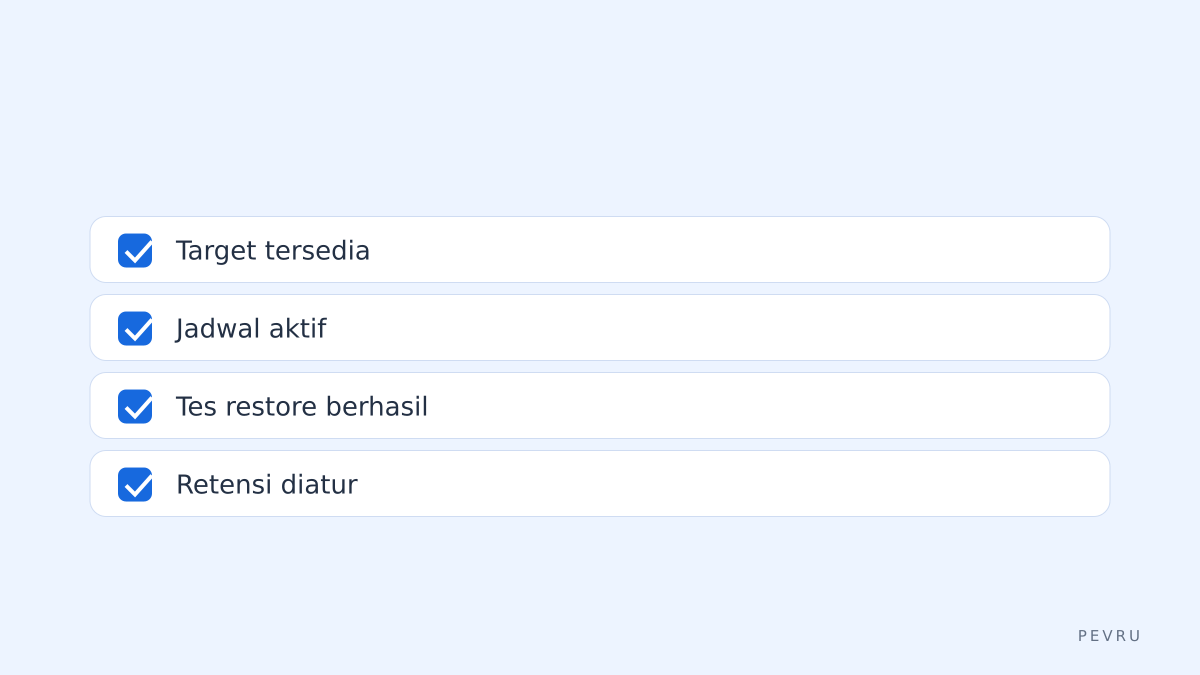
Checklist singkat sebelum meninggalkan pengaturan:
Caveat teknis dan satu batasan nyata
Batasan nyata: AOMEI Backupper fokus pada Windows; dukungan native untuk macOS sangat terbatas. Jika Anda bekerja di lingkungan Mac, AOMEI mungkin bukan pilihan ideal.
Cloud integration: AOMEI mendukung beberapa layanan cloud, tapi integrasi tidak sekomprehensif solusi enterprise. Untuk backup multi-user cloud environment, perlukan solusi yang memang dirancang untuk itu.
Enkripsi dan compliance: Fitur enkripsi ada, namun untuk kepatuhan regulasi tertentu (misal GDPR tingkat perusahaan) Anda perlu verifikasi tambahan dan dokumentasi dari vendor.
Keputusan dan aturan praktis memilih aplikasi backup
Gunakan aturan ini untuk memilih cepat:
Jika Anda menggunakan Windows dan butuh kombinasi file backup + system image → pertimbangkan AOMEI.
Jika butuh dukungan Mac-first atau enterprise cloud multi-tenant → cari alternatif.
Jika ruang terbatas → pilih incremental/differential dan atur retensi otomatis.
Jika Anda bukan admin IT → pilih produk dengan wizard dan log yang mudah dibaca.
Selalu tes pemulihan sebelum mengandalkan tugas otomatis.
Alternatif nyata yang layak dipertimbangkan: Macrium Reflect.
Kesimpulan singkat
Untuk tugas harian backup file dan image sistem di Windows, AOMEI Backupper adalah pilihan praktis dengan fitur otomatisasi, incremental, dan antarmuka yang jelas. Ingat batasannya pada macOS dan integrasi cloud enterprise. Ikuti langkah konfigurasi di atas, lakukan tes restore, dan atur retensi untuk menjaga ruang. Untuk detail produk dan unduhan, lihat AOMEI Backupper dan dokumentasi resmi mereka. Untuk langkah akhir sebelum produksi, lakukan satu kali restore penuh ke lingkungan tes.
Sumber dan bacaan lanjut