Aplikasi desain interior gratis
Planner 5D adalah pilihan gratis yang layak untuk mendesain ruangan 2D/3D, dengan katalog furnitur dan rendering dasar; upgrade diperlukan untuk ekspor berkualitas tinggi.

Beberapa tautan dalam artikel ini menuju layanan mitra. Jika Anda melakukan pembelian di sana, situs ini mungkin menerima komisi; hal ini tidak memengaruhi harga atau penilaian kami.
Planner 5D memberi solusi cepat: versi gratis memungkinkan membuat denah 2D, masuk ke mode 3D, dan menata furnitur dari katalog bawaan; untuk ekspor gambar berkualitas tinggi atau akses ke semua objek, Anda perlu paket berbayar. Gunakan Planner 5D jika Anda butuh mockup ruangan cepat, bukan visual akhir untuk cetak besar.
Pilih tujuan desain sebelum mulai
Tentukan satu tujuan spesifik: ukur ruangan, buat denah 2D, atau coba pilihan furnitur. Ambil penggaris atau meteran lalu catat panjang dan lebar dinding dalam meter; input ukuran ini ke Planner 5D saat membuat proyek baru. Jika tujuan Anda adalah melihat tata letak, batasi tugas ke 1-2 ruangan per proyek untuk menjaga file tetap ringan.
Langkah cepat menggunakan Planner 5D
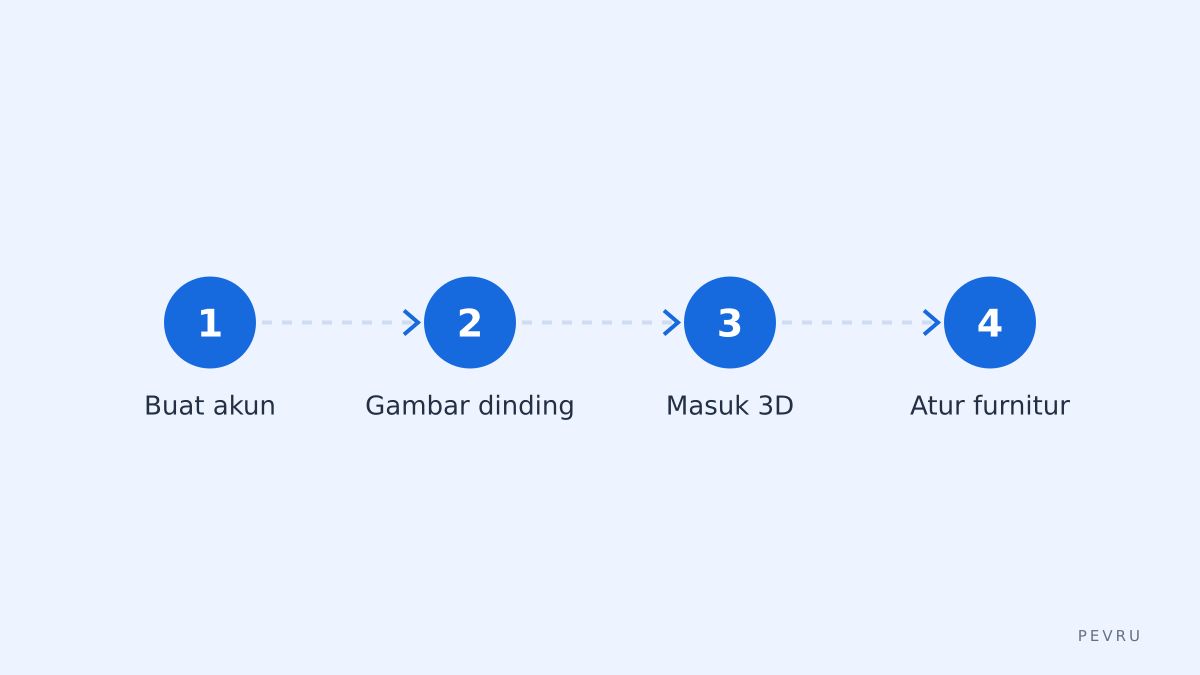
Buat akun gratis di situs atau aplikasi Planner 5D.
Mulai proyek baru dan gambar dinding dengan ukuran nyata – ketik angka panjang dinding dalam meter pada saat menggambar.
Tambah pintu dan jendela dari panel objek; pilih ukuran standar (misalnya pintu 0.9 m x 2.0 m) agar proporsi tetap benar.
Pindah ke mode 3D untuk menata furnitur dari katalog; gunakan fitur snap untuk merapikan jarak minimal 0.3 m antara sofa dan meja.
Simpan versi proyek setiap 10–15 menit untuk menghindari kehilangan perubahan saat koneksi lambat.
Fitur praktis dan batasan yang perlu diketahui
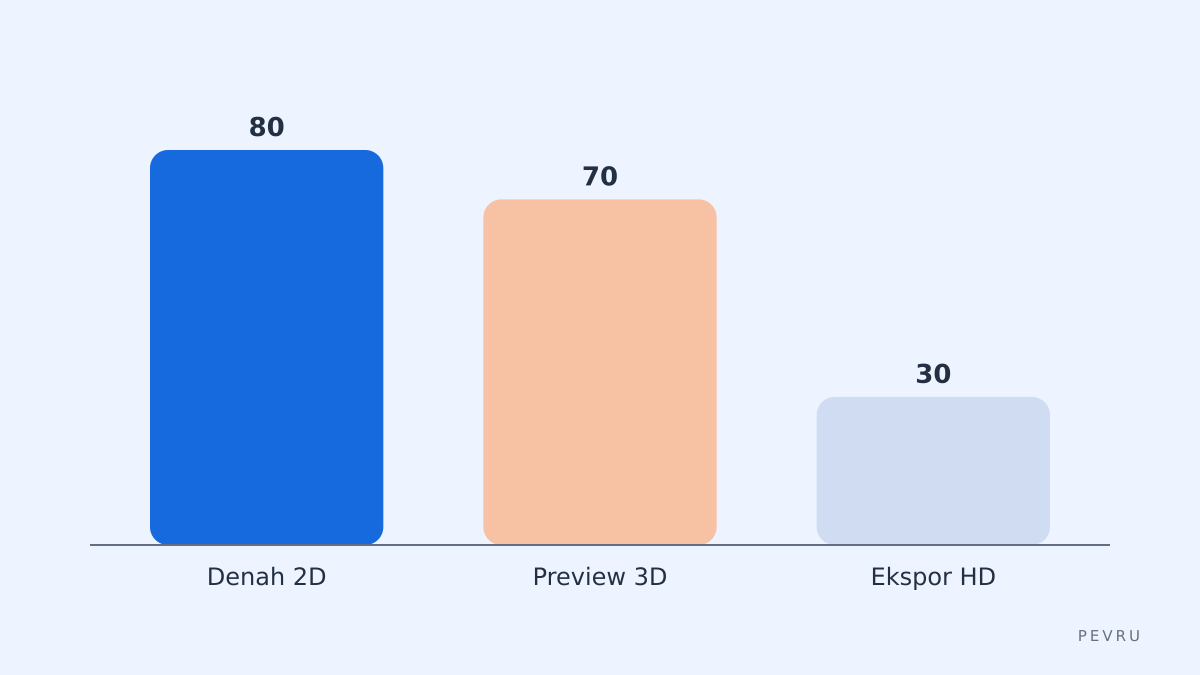
Fitur gratis yang berguna: denah 2D, preview 3D, katalog objek dasar. Sumber: halaman fitur Planner 5D.
Batasan yang sering ditemui: ekspor gambar resolusi tinggi dan akses penuh ke katalog memerlukan upgrade. Ini berarti hasil render gratis cocok untuk keputusan tata letak, bukan untuk presentasi profesional.
Jika Anda butuh visual cetak 300 dpi atau file CAD, pertimbangkan software lain seperti Sweet Home 3D sebagai alternatif.
Tabel perbandingan paket singkat (nilai menurut sumber)
Paket | Fitur utama | Catatan harga dan batasan |
|---|---|---|
Gratis | Denah 2D, preview 3D, beberapa objek katalog | Ekspor terbatas; beberapa item premium terkunci (lihat sumber) |
Personal / Pro (opsional) | Ekspor gambar HD, lebih banyak objek, fitur kolaborasi | Harga berbeda per platform; cek halaman pricing untuk angka terbaru (sumber) |
Lisensi bisnis | Akses penuh katalog, render berkualitas tinggi | Cocok untuk presentasi klien; biaya lisensi sesuai situs resmi |
Sumber informasi ada di halaman pricing dan fitur Planner 5D; harga berubah, periksa situs untuk angka terbaru pada saat pengecekan.
Kesalahan umum pengguna baru dan bagaimana menghindarinya
Menggambarkan skala tanpa ukuran nyata: selalu masukkan ukuran dalam meter saat menggambar dinding.
Terlalu banyak objek dalam satu proyek: batasi objek per ruangan untuk menjaga performa, misalnya di bawah 150 objek jika perangkat terasa lambat.
Mengandalkan preview gratis untuk cetak besar: untuk cetak atau presentasi klien, gunakan paket berbayar agar mendapat render berkualitas.
Kapan memilih Planner 5D dan kapan tidak
Pilih Planner 5D jika Anda butuh mockup cepat, ingin mencoba banyak variasi furnitur, dan bekerja dari browser atau aplikasi mobile. Hindari Planner 5D jika Anda membutuhkan file CAD untuk tukang atau render cetak berkualitas tinggi; di kasus itu gunakan alternatif seperti Sweet Home 3D untuk output CAD.
Saran praktis saat mendesain di rumah
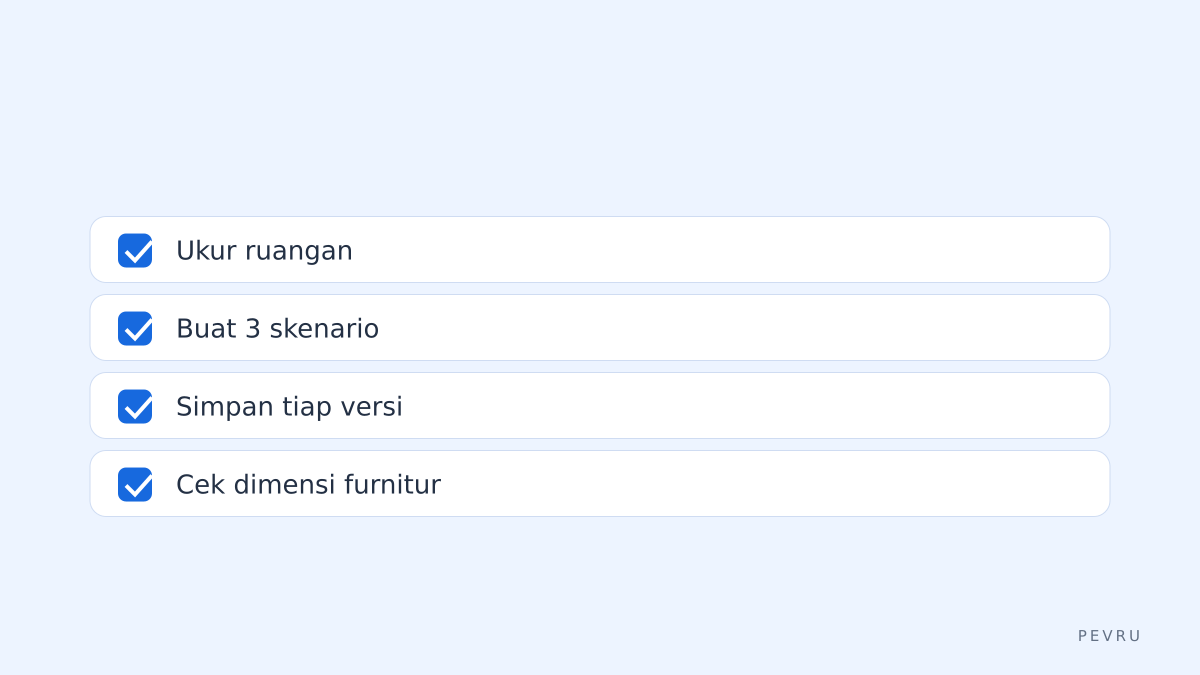
Ukur empat sisi ruangan dan tinggi plafon, simpan sebagai catatan proyek.
Buat minimal 3 skenario tata letak: sirkulasi utama, area duduk, titik fokus. Simpan setiap skenario sebagai salinan proyek.
Gunakan katalog untuk mencoba ukuran furnitur yang mirip merek lokal; catat dimensi produk nyata sebelum membeli.
Kesimpulan cepat dan checklist keputusan
Jika tujuan Anda adalah tata letak cepat dan visualisasi 3D dasar, pilih Planner 5D.
Jika butuh ekspor gambar HD atau akses semua objek, siapkan anggaran upgrade.
Checklist: ukuran ruangan tersedia, simpan proyek setiap 10 menit, buat 3 versi tata letak, cek halaman pricing Planner 5D sebelum membeli.
Sumber:
https://planner5d.com
https://planner5d.com/pricing
https://planner5d.com/features