Wondershare gratis para pc – 3 cek cepat sebelum bayar
Ingin tahu apakah wondershare gratis para pc cukup untuk tugas harian? Jawaban singkat, batasan lisensi, dan tiga langkah pengecekan termasuk harga paket dasar (sumber resmi).

Beberapa tautan dalam artikel ini menuju layanan mitra. Jika Anda melakukan pembelian di sana, situs ini mungkin menerima komisi; hal ini tidak memengaruhi harga atau penilaian kami.
Wondershare gratis para pc bisa dipakai untuk tugas ringan seperti konversi file dan coba fitur editor, tetapi versi gratis memberi watermark dan batas ekspor yang terlihat; harga paket Individual mulai dari nilai bulanan di halaman harga resmi pada saat pengecekan (sumber: wondershare pricing page). Gunakan versi gratis untuk cek format output, performa import file .mp4 dan .mov, dan kompatibilitas dengan codec Anda sebelum berbayar. Di bawah ini ada tabel perbandingan, checklist langkah, dan caveat praktis yang Anda butuhkan.
Singkatnya – Intisari tindakan
Cek fitur inti – coba Wondershare gratis untuk ekspor 480p dan cari watermark, bila ada upgrade ke paket Individual diperlukan.
Ukuran proyek – uji impor video 5–10 menit (1080p) untuk melihat penggunaan RAM dan waktu render pada PC Anda.
Bandingkan harga – lihat paket bulanan vs tahunan di halaman harga resmi sebelum input kartu.
Batasi penggunaan – versi gratis cocok untuk preview dan konversi cepat, bukan untuk produksi tanpa watermark.
Apakah versi gratis Wondershare cukup untuk pekerjaan harian saya?
Versi gratis cukup untuk preview, trimming sederhana, dan beberapa konversi file, tetapi bukan untuk produksi final karena watermark pada output video dan batas ekspor resolusi yang diberlakukan. Contoh konkret: ekspor percobaan 720p sering diberi watermark pada editor video Wondershare; untuk menghapus watermark Anda memerlukan paket berbayar yang tertera di Wondershare pricing page (sumber). Jika tugas Anda hanya men-encode rekaman keluarga untuk backup, versi gratis bisa cukup; jika Anda perlu produksi tanpa watermark, pilih paket Individual atau Perusahaan.
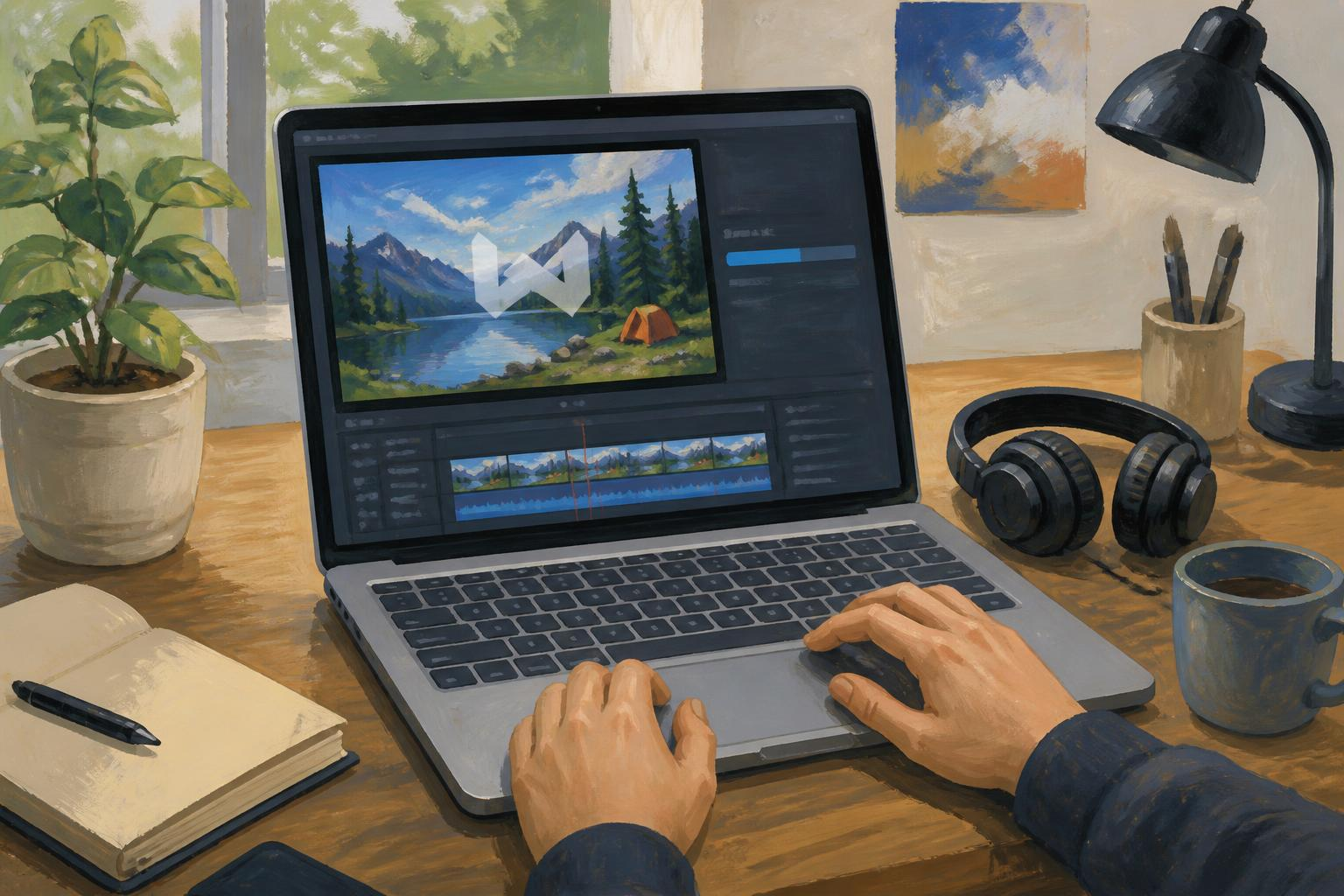
Bagaimana membandingkan opsi gratis dan berbayar – tabel cepat
Pilihan dalam tabel adalah fitur nyata dan batas yang sering menentukan keputusan pembelian.
Opsi | Cocok untuk siapa | Batas / Angka penting | Kekurangan utama |
|---|---|---|---|
Wondershare gratis (trial) | Pengguna yang butuh cek format dan fiturnya | Watermark pada ekspor; batas resolusi ekspor pada beberapa produk (sumber: pricing page) | Tidak layak untuk output klien karena watermark |
Wondershare Individual bulanan | Freelancer yang perlu akses penuh sementara | Harga lihat halaman resmi; biasanya ada pilihan bulanan atau tahunan (sumber: wondershare pricing page) | Biaya berulang bila digunakan jangka panjang |
Wondershare Individual tahunan | Kreator yang butuh fitur penuh reguler | Lebih murah per bulan dibanding bulanan; licence per user (sumber: pricing page) | Pengeluaran di muka lebih besar |
Alternatif (misalnya OBS + Shotcut) | Pengguna yang butuh solusi gratis tanpa watermark | Gratis; tidak selalu sehalus antarmuka berbayar | Kurva belajar, tidak ada dukungan resmi |
Di tabel ini satu link program ada pada baris pertama dan satu sumber harga tercantum. Alternatif tanpa link: Shotcut atau OBS adalah opsi gratis yang tidak memberi watermark tetapi memerlukan lebih banyak konfigurasi.
Langkah cepat – cara cek versi gratis pada PC Anda
Unduh versi gratis dari Wondershare official page lalu catat ukuran installer dan versi aplikasi.
Buka proyek contoh: impor satu video 1080p berdurasi 5 menit, tambahkan transisi standar, lalu ekspor ke MP4 720p. Catat waktu render dan keberadaan watermark.
Uji konversi batch: konversi 3 file .mov ke .mp4 untuk melihat batas kecepatan dan kegagalan file. Jika ada error saat mengimpor codec tertentu, catat nama codec dan pertimbangkan plugin atau konverter lain.
Periksa opsi lisensi: di menu account lihat apakah ada perbedaan fitur antara trial dan paket berbayar (contoh: ekspor 4K hanya di paket berbayar).
Putuskan: jika watermark atau batas resolusi mengganggu hasil Anda, pilih paket Individual tahunan untuk anggaran lebih efisien.
Apa risiko dan biaya tersembunyi yang harus saya waspadai?
Beberapa paket menawarkan langganan otomatis dan add-on seperti cloud rendering atau stock assets yang menambah biaya. Contoh konkret: paket Individual mungkin tidak termasuk asset premium stock video yang dijual terpisah pada store Wondershare; periksa apakah checkout menambahkan biaya asset. Risiko lain adalah format lama yang butuh plugin codec pihak ketiga; itu menambah waktu setup. Pembayaran internasional dapat memicu biaya konversi mata uang oleh bank Anda.
Bagaimana memilih antara paket bulanan dan tahunan untuk tugas harian?
Jika Anda pakai software lebih dari dua bulan berturut-turut, umumnya paket tahunan lebih murah per bulan menurut halaman harga resmi. pilih bulanan jika butuh akses temporer seperti satu proyek klien selama beberapa minggu. Contoh aturan: bila Anda render lebih dari 10 video pendek per bulan, ambil tahunan; bila hanya menguji dan sesekali render, ambil bulanan.
FAQ tentang wondershare gratis para pc
Q: Apakah versi gratis punya watermark? A: Ya, versi gratis sebagian besar produk Wondershare menambahkan watermark pada ekspor video; sumber harga dan ketentuan watermark tersedia di halaman produk mereka. Untuk hilangkan watermark perlu upgrade ke paket berbayar.
Q: Bisakah saya menguji fitur 4K di versi gratis? A: Biasanya tidak; dukungan ekspor 4K sering terbatas pada paket berbayar menurut keterangan paket di halaman pricing. Jika Anda butuh 4K untuk tugas harian, pilih paket yang menyebutkan 4K ekspor.
Q: Apakah Wondershare aman untuk dipasang di PC kerja? A: Instalasi dari situs resmi aman secara umum, namun periksa kebijakan perusahaan Anda tentang software berlisensi komersial. Pastikan Anda mengunduh dari Wondershare resmi dan bukan sumber pihak ketiga.
Q: Bagaimana jika codec saya tidak terbaca? A: Cek nama codec di laporan import; solusi praktis adalah konversi awal file dengan UniConverter atau alat lain, atau pasang paket codec yang kompatibel. Alternative gratisnya adalah ffmpeg tetapi memerlukan baris perintah.
Q: Bolehkah saya pakai versi gratis untuk klien kecil? A: Tidak direkomendasikan jika klien menginginkan output tanpa watermark; beri tahu klien tentang batasnya dan pertimbangkan upgrade untuk produksi profesional.
Keputusan cepat: bila Anda perlu output tanpa watermark dan produksi reguler, pilih paket tahunan; bila sekadar uji format dan konversi sekali-kali, pakai versi gratis untuk cek awal lalu upgrade sesuai kebutuhan. Wondershare adalah pilihan intuitif namun memiliki batas watermark; alternatif tanpa watermark: Shotcut.
Sumber: halaman resmi Wondershare dan halaman harga resmi pada saat pengecekan.