Armazenamento na nuvem gratis – 3 checagens antes de escolher
Armazenamento na nuvem grátis existe, mas normalmente é limitado (ex: Google Drive 15 GB). Veja tabela comparativa, passos práticos com AOMEI e armadilhas a evitar.

Alguns links neste artigo levam a serviços parceiros. Se você fizer uma compra lá, o site pode receber uma comissão; isso não afeta o preço nem nossa avaliação.
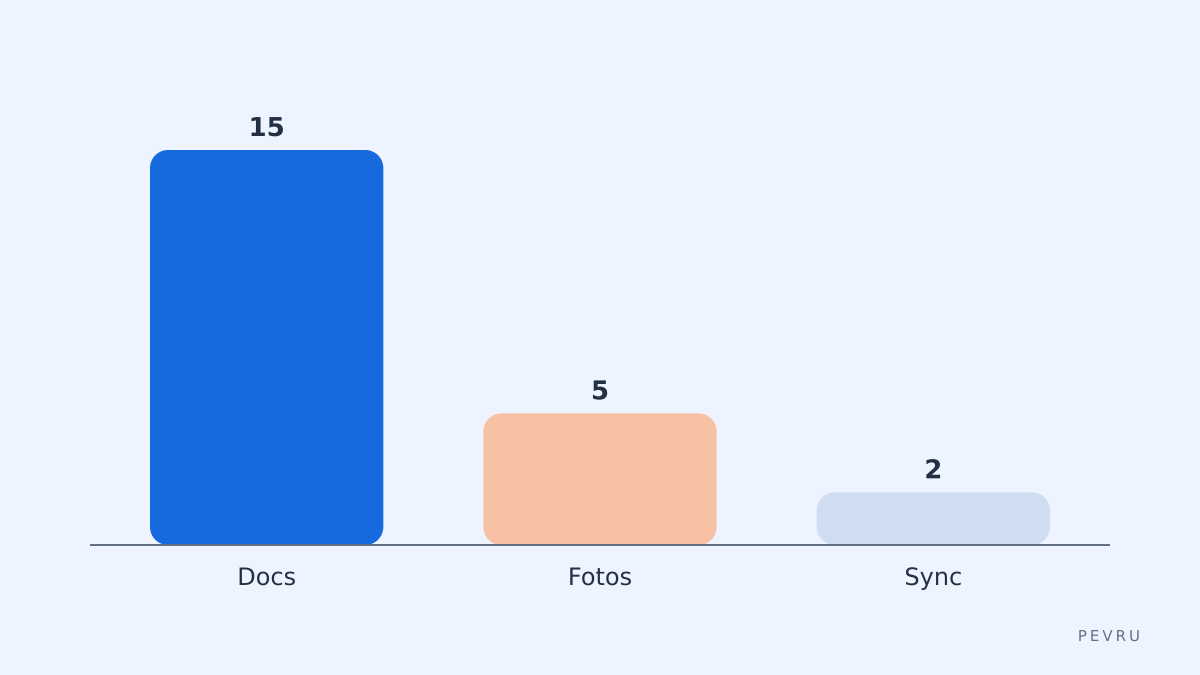
Armazenamento na nuvem gratis existe e normalmente significa entre 2 GB e 15 GB; Google Drive oferece 15 GB grátis para cada conta, o que é suficiente para documentos e backups leves (fonte: suporte Google Drive). Se você precisa de backups automáticos maiores, recomendo usar um software de backup como AOMEI Backupper Standard – backup local e envio para nuvem que integra provedores gratuitos e pagos; abaixo vêm a tabela comparativa, passos práticos para configurar e as principais armadilhas.
Em poucas palavras – Principais conclusões
Espaço inicial – Google Drive 15 GB é a maior oferta gratuita comum; Dropbox dá 2 GB; OneDrive 5 GB. Ver fontes no rodapé.
Uso prático – use AOMEI Backupper Standard – backup local e envio para nuvem para automatizar cópias e escolher qual provedor gratuito usar.
Regra de decisão – se seus dados ativos são <15 GB, comece com Google Drive; se for foto/vídeo, conte que vai precisar pagar.
Armadilhas – plano grátis pode cortar velocidade de restauração; criptografia do provedor pode não ser compatível com backup automático do software.
Alternativa honesta – se precisar de mais segurança, considere um nas provedor pago ou backup local; alternativa sem link: Backblaze.
Qual provedor grátis atende melhor meu caso?
Se você armazena documentos e e-mails, Google Drive 15 GB costuma ser suficiente; a cifra aparece na página de suporte do Google Drive. Se precisa sincronizar poucas fotos pequenas, OneDrive 5 GB pode cobrir mobilidade e edição básica. Para arquivos esparsos e compartilhamento, Dropbox 2 GB é mais fácil de usar com dispositivos móveis. Todas essas opções limitam versões históricas e políticas de retenção; confira os termos do provedor antes de confiar apenas no plano grátis.
Como uso AOMEI para automatizar backups para uma nuvem grátis?
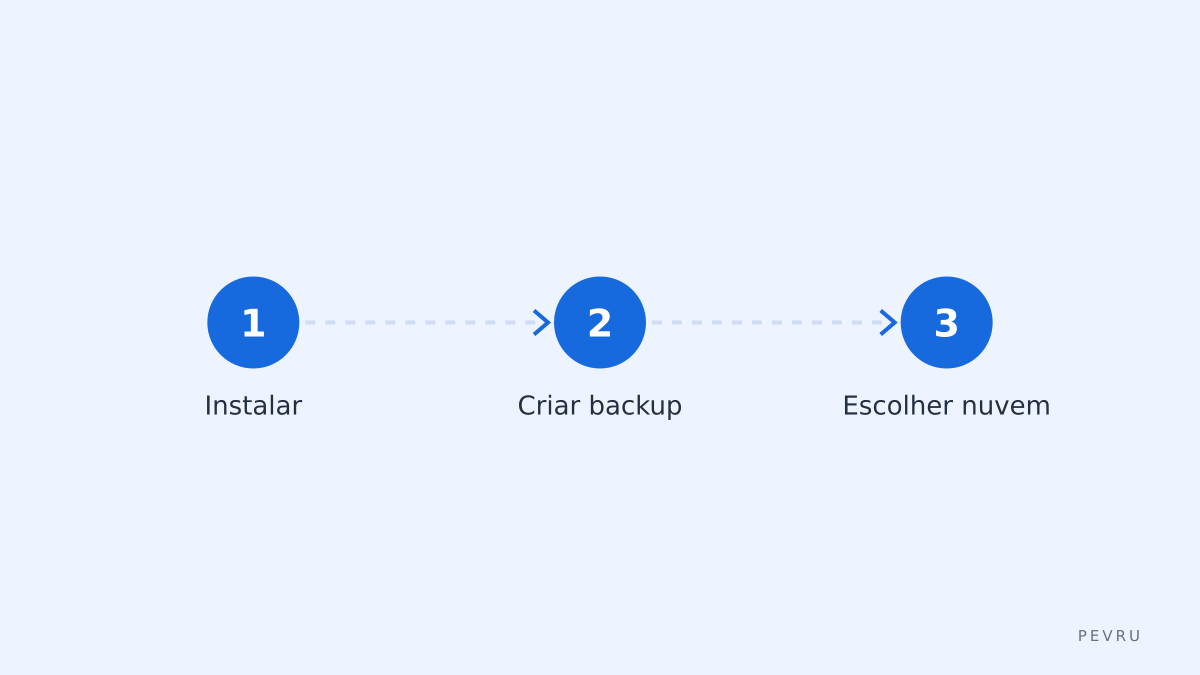
Instale AOMEI Backupper Standard – backup local e envio para nuvem.
Crie um plano de backup tipo "Backup de Arquivos" e selecione as pastas que importam (Documentos, Fotos, pasta de trabalho).
Em "Destino", escolha "Nuvem" e depois configure a conta do provedor grátis (Google Drive, OneDrive ou Dropbox). AOMEI salva cópias incrementais quando o provedor suporta upload por bloco.
Agende diário ou semanal; para dados críticos, escolha diário e verifique restaurações mensais.
Limitação honesta de AOMEI – a sincronização depende das APIs dos provedores; algumas funções avançadas exigem versão paga do serviço de nuvem ou do próprio AOMEI. Fonte do produto: site oficial.
Tabela comparativa rápida (escolha por quem você é)
Opção | Quem serve melhor | Número chave | Principal desvantagem |
|---|---|---|---|
Google Drive + AOMEI | Usuário que tem muitos docs e e‑mail | 15 GB grátis (suporte Google Drive) | Espaço compartilhado com Gmail e Fotos |
OneDrive + AOMEI | Quem usa Windows e Office | 5 GB grátis (suporte OneDrive) | Integração forte com Windows mas pouco espaço |
Dropbox + AOMEI | Sincronização simples entre dispositivos | 2 GB grátis (Dropbox) | Espaço muito limitado sem upgrade |
AOMEI Cloud via AOMEI | Usuários que querem backup gerenciado | planos pagos (veja site) | Não é centrado em plano grátis; custo para grandes volumes |
Incluí AOMEI Backupper Standard – backup local e envio para nuvem na tabela porque a ferramenta permite usar o plano grátis dos provedores acima para automatizar backups, sem trocar manualmente arquivos.
Quais armadilhas práticas evitar ao usar plano grátis?
Uso excessivo de fotos e vídeos: planos grátis raramente cobrem backups de fotografia de alta resolução; se tiver muitas imagens, espere pagar.
Dependência de um único provedor: se perder acesso ao e‑mail associado, pode perder o backup; mantenha recuperação de conta atualizada.
Criptografia e privacidade: provedores gratuitos podem não oferecer criptografia privada; use AOMEI para cifrar o arquivo de backup antes do upload quando possível.
Como testar restauração sem drama?
Faça um backup pequeno de teste com AOMEI Backupper Standard – backup local e envio para nuvem.
Aguarde a conclusão e baixe apenas um arquivo para restaurar.
Verifique integridade e abertura do arquivo; se falhar, revise configurações de criptografia e tentativas de upload.
Fazer esse teste mensalmente confirma que o backup serve para recuperação completa.
FAQ sobre armazenamento na nuvem gratis
P: Posso confiar só no plano grátis para fotos de família? R: Não. Planos grátis como Google Drive 15 GB cobrem documentos, mas fotos em alta resolução consomem espaço rápido; considere pagar ou manter backup local além da nuvem.
P: AOMEI funciona com qualquer provedor grátis? R: Sim, AOMEI Backupper Standard – backup local e envio para nuvem integra provedores populares via suas APIs; algumas funções avançadas podem exigir plano pago do provedor ou do AOMEI.
P: Se eu excluir um arquivo no dispositivo, ele some da nuvem? R: Depende da configuração de sincronização; no modo backup a exclusão local não remove a cópia na nuvem, mas em sincronização bidirecional pode remover; escolha backup se quiser segurança contra exclusão acidental.
P: Existe limite de velocidade no upload com plano grátis? R: Sim, provedores gratuitos aplicam throttling e limites de banda; uploads grandes podem demorar ou falhar – agende em horários de menos tráfego.
Decisão prática final Se seus dados ativos cabem em até 15 GB, escolha Google Drive e automatize com AOMEI Backupper Standard – backup local e envio para nuvem; se passar disso, opte por um plano pago do provedor ou por backup local combinado. AOMEI Backupper Standard – backup local e envio para nuvem ajuda a orquestrar essa escolha e reduzir riscos.
Sources:
https://support.google.com/drive/answer/2375092
https://www.dropbox.com/help/space/what-is-basic-storage
https://support.microsoft.com/office/one-drive-storage-and-files-on-demand-0c5b0b0b-6d5e-4f7c-a4ac-9b6a2d5a5e3c
https://www.aomeitech.com