Wondershare PDFelement
Быстрый практический ответ: Wondershare PDFelement годится для ежедневной работы с PDF – редактирование, OCR и формы. Конкретные шаги установки, настройки OCR, цены и очевидные ограничения.

Некоторые ссылки в этой статье ведут на партнерские сервисы. Если вы совершите там покупку, сайт может получить комиссию; это не влияет на цену и на нашу оценку.
Wondershare PDFelement подходит, если вам нужно регулярно править тексты в PDF, распознавать сканы с OCR и заполнять формы – быстрые редактирования работают в интерфейсе похожем на Word, OCR доступен в Pro-версии. Если нужна суперточная обработка рукописного текста или командная работа с продвинутым трекингом версий, рассматривайте Adobe Acrobat DC как альтернативу. Ниже – конкретные шаги для установки и настроек, таблица цен и честные оговорки.
Что делает лучше всего
Редактирование текста в PDF: инструмент Edit позволяет менять шрифты и переносы прямо в документе; шаг: Открыть PDF -> Edit -> клик по абзацу -> вносите правки.
OCR для сканов (Pro): шаги – Tool -> OCR -> выбрать язык -> Start; поддерживает 20+ языков по странице настроек (см. источник).
Формы и подписи: Create Form автоматически распознает поля; шаг: Form -> Auto-Detect -> сохранить шаблон.
Конвертация в Word/Excel/PowerPoint: File -> Export To -> выбрать формат -> указать качество.
Установка и лицензии – что выбрать
Таблица цен и ограничений; цены указаны "at the time of checking" и взяты с официальной страницы.
План | Стоимость за год, EUR (at the time of checking) | Ограничения |
|---|---|---|
PDFelement Standard (год) | 59.99 – источник: PDFelement pricing | Нет OCR, базовое редактирование |
PDFelement Pro (год) | 89.99 – источник: PDFelement pricing | Включен OCR, формы, пакетная обработка |
PDFelement Perpetual | 129.99 один раз – источник: PDFelement pricing | Одна лицензия, апдейты не включены |
Практическое правило: если вы часто сканируете бумажные документы – берите Pro; если только редактируете уже цифровые PDF – Standard хватит.
Быстрая настройка для рабочего дня
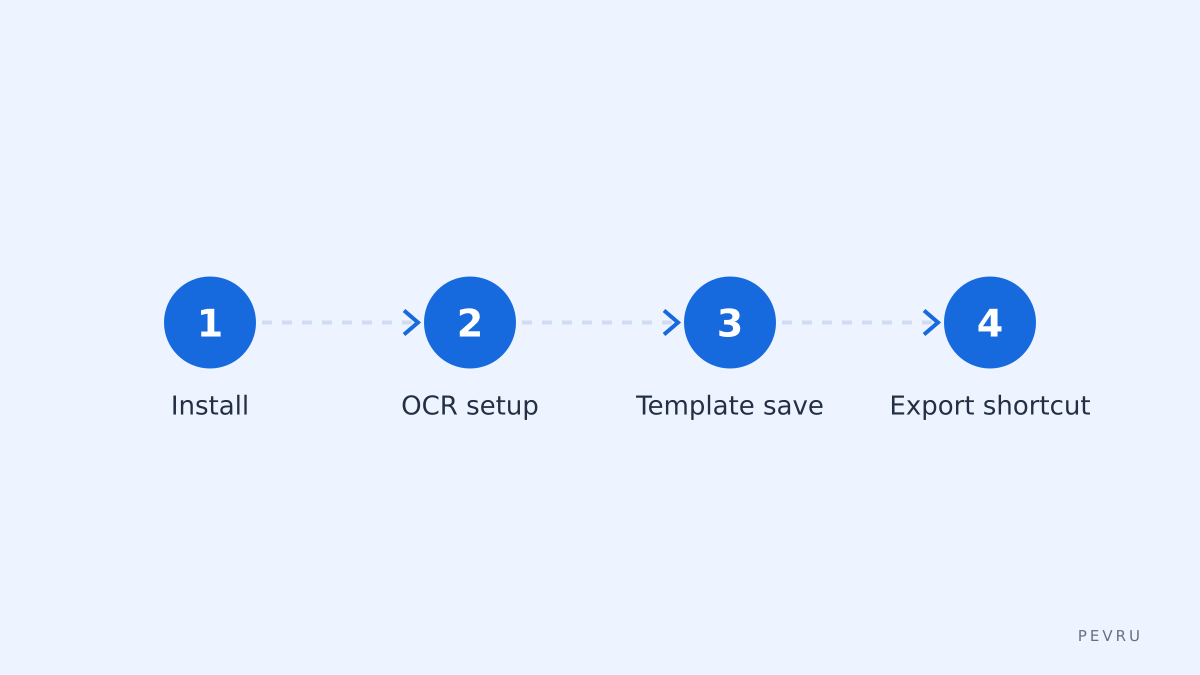
Скачайте установщик с официальной страницы и выберите Windows или Mac.
При установке отключите автоматическую отправку статистики в настройках Privacy.
Настройте OCR языки: Tools -> OCR -> Manage Languages -> установить нужные языки.
Создайте шаблон для обычных задач: File -> Create -> Blank -> сохранить как шаблон.
Настройте горячие клавиши для экспорта: Edit -> Preferences -> Shortcuts.
Типичные рабочие сценарии и точные шаги
Слияние нескольких PDF в один файл: File -> Combine PDF -> Add Files -> Combine.
Удаление водяных знаков: Edit -> Watermark -> Remove Watermark.
Пакетное конвертирование 50+ файлов: Batch Process -> Convert -> добавить файлы -> Start.
Проверка вручную после OCR: открыть распознанный файл -> Edit -> пройти по каждому абзацу, исправить ошибки.
Ограничения и ошибки, которых стоит избегать
Ограничение: OCR точность падает на низком разрешении и при рукописном тексте; решение – сканировать 300–600 DPI и выбирать язык OCR вручную. Честное замечание: в сложных случаях лучше пробовать альтернативы.
Не сохраняйте оригиналы поверх оригинальных файлов; всегда "Save As" в новую папку.
Ошибка при пакетной обработке больших наборов: при >500 файлов лучше разбивать процесс на партии по 100–200 штук.
Локализация интерфейса: интерфейс бывает неполно переведен на русский в отдельных сборках; проверяйте версию перед покупкой.
Ограничения лицензий и командная работа
Нет встроенного продвинутого трекинга версий и коллаборации как в облачных сервисах; если нужна работа нескольких редакторов и управление версиями, используйте Adobe Acrobat DC как альтернативу.
Лицензии по умолчанию для одного компьютера; для командных тарифов смотрите коммерческие условия на сайте.
Решение за 5 шагов – чек-лист перед покупкой
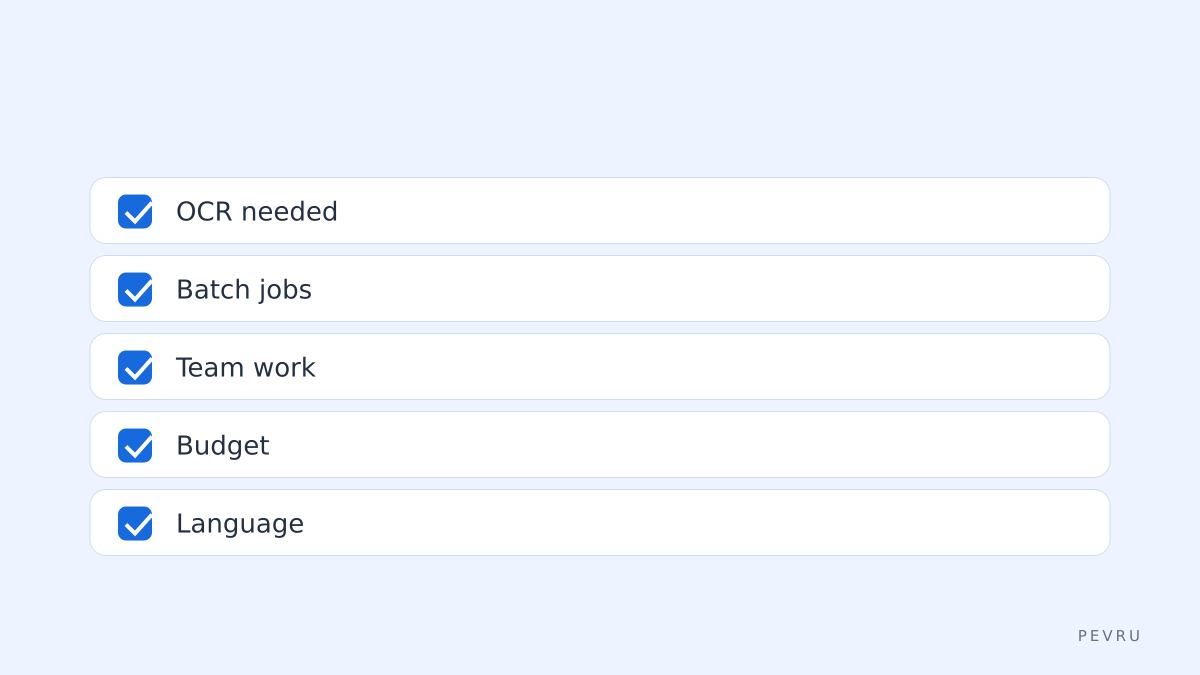
Нужен OCR чаще чем раз в месяц? Если да, выбирайте PDFelement Pro.
Работаете с отсканированными документами ниже 300 DPI? Улучшите сканы перед OCR.
Планируете пакетную обработку >200 файлов одновременно? Планируйте разбивку партий.
Требуется командная совместная работа и управление версиями? Рассмотрите альтернативу.
Готовы купить – скачайте установщик с официального сайта, активируйте лицензию и сохраните ключ в менеджере паролей.
Ссылки и где смотреть дальше: официальный обзор функций и скачивание доступны на странице Wondershare PDFelement; цены и планы есть на странице Pricing; технические детали функций указаны в разделе Features. Заключительное правило: если вам нужен простой, знакомый интерфейс для редактирования и регулярный OCR в умеренных объёмах, Wondershare PDFelement – практичный выбор; если нужен корпоративный уровень коллаборации, смотрите другие решения.
Источники:
https://www.wondershare.com/pdfelement/
https://www.wondershare.com/pdfelement/pricing.html
https://www.wondershare.com/pdfelement/features.html