Stockage cloud gratuit
Recevez une réponse rapide et des étapes concrètes pour utiliser un stockage cloud gratuit avec AOMEI pour sauvegarder votre PC, plus limites et alternatives pratiques.

Certains liens de cet article mènent à des services partenaires. Si vous y effectuez un achat, le site peut percevoir une commission ; cela n’influence ni le prix ni notre appréciation.
Le plus rapide: oui, vous pouvez commencer avec du stockage cloud gratuit (exemples: Google Drive 15 Go, OneDrive 5 Go, Dropbox 2 Go, MEGA 20 Go) et configurer AOMEI Backupper pour envoyer des sauvegardes vers ces comptes en quelques étapes; AOMEI propose aussi une solution cloud intégrée principalement via ses offres payantes, voir site officiel.
Choix rapide selon votre besoin
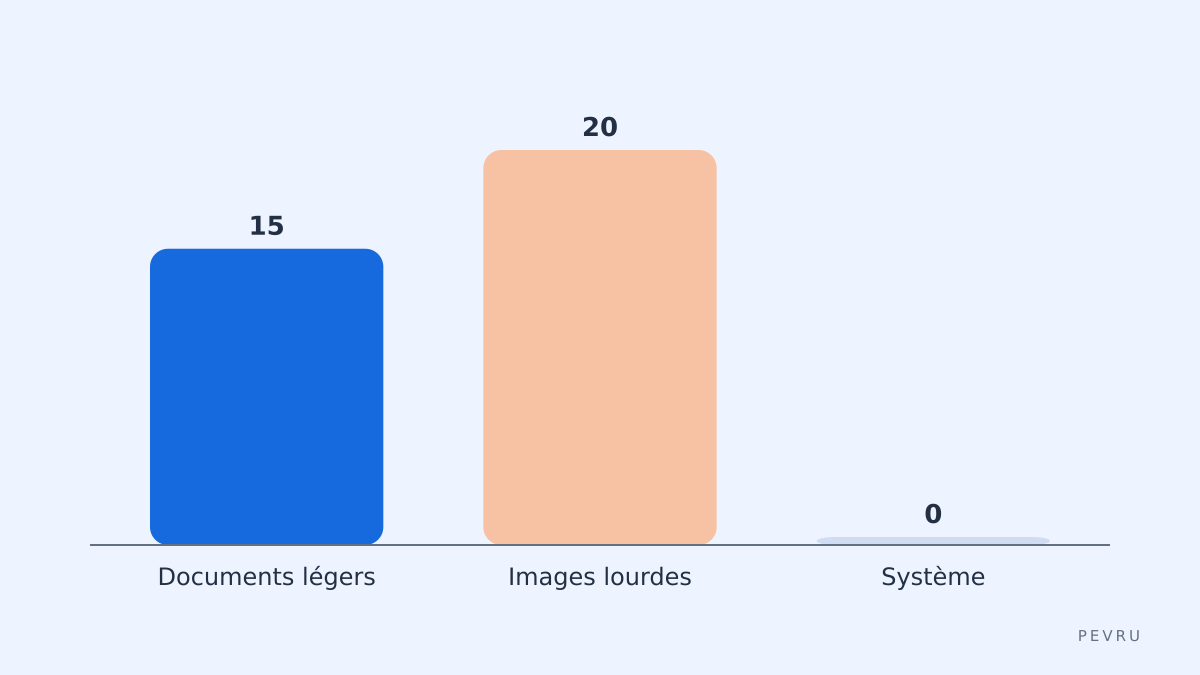
Si vous voulez stocker des documents et photos légers: Google Drive 15 Go (source Google).
Si vous utilisez Windows et Office: OneDrive 5 Go gratuit (source Microsoft).
Si vous avez beaucoup de fichiers volumineux initiaux: MEGA 20 Go gratuit (source MEGA).
Décision simple: si vous sauvegardez une image système, préférez un service payant ou un disque externe; sinon, pour fichiers, combinez plusieurs comptes gratuits.
Tableau comparatif des offres gratuites (valeurs publiques)
Service | Espace gratuit | limite fichier | note pratique |
|---|---|---|---|
Google Drive | 15 Go | fichier jusqu'à 5 To pour certains comptes (source) | bonne intégration Android/Chrome |
OneDrive | 5 Go | 100 Go maxi par fichier selon abonnement (source) | intégré à Windows |
Dropbox | 2 Go | 50 Go en envoi via lien (source) | synchronisation simple |
MEGA | 20 Go | 20 Go par fichier (source) | chiffrement côté client |
AOMEI Cloud (offre) | plans payants principalement | info sur le site AOMEI | conçu pour sauvegarde d'image (voir source) |
Prix et détails des abonnements cités dans le tableau sont à vérifier "au moment de la vérification" sur les pages listées en sources. Les valeurs gratuites sont des limites publiques fournies par chaque service.
Étapes concrètes pour sauvegarder vos fichiers gratuits avec AOMEI Backupper
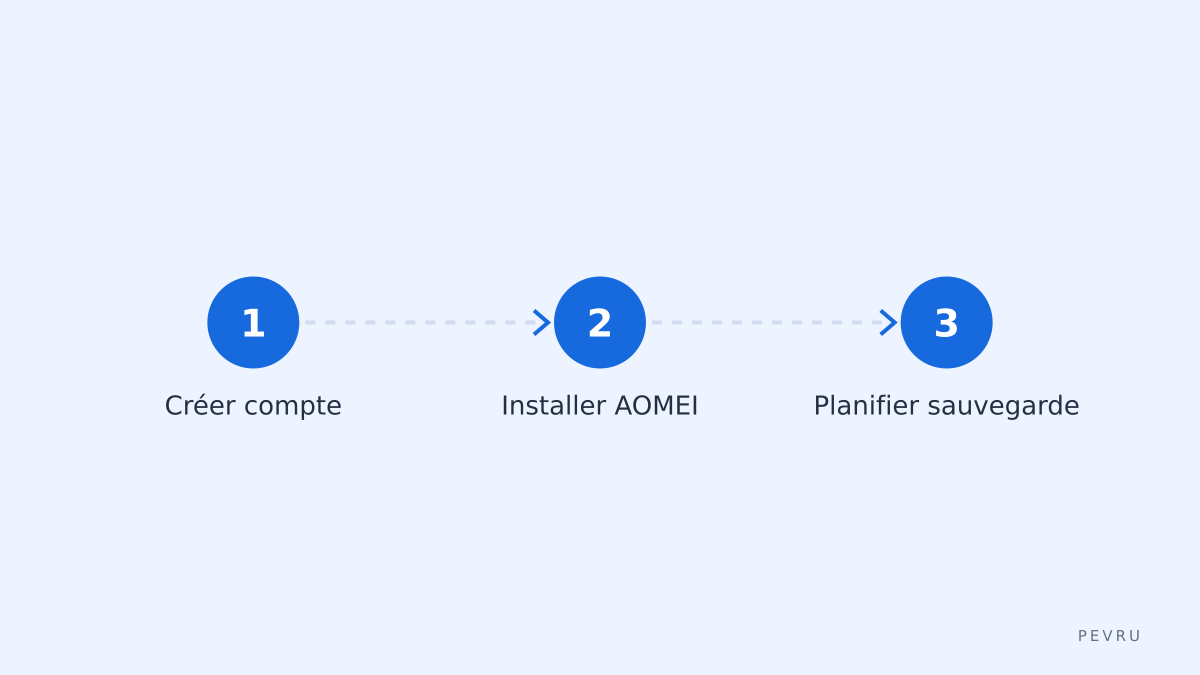
Décidez quel service gratuit utiliser en fonction de l'espace nécessaire (voir tableau).
Créez le compte cloud choisi (Google, Microsoft, Dropbox ou MEGA) depuis leur page officielle.
Téléchargez et installez AOMEI Backupper Standard (version gratuite) depuis la page produit AOMEI.
Ouvrez AOMEI Backupper – choisissez "Sauvegarde de fichiers" pour dossiers ou "Sauvegarde du système" pour image.
Dans la destination, sélectionnez "Stockage cloud" ou "Partage/NAS" puis ajoutez le compte cloud en choisissant le fournisseur et en autorisant l'accès OAuth.
Planifiez une sauvegarde régulière: cliquez sur "Planification", choisissez quotidien/hebdomadaire et activez "Sauvegarde incrémentielle" pour économiser de l'espace.
Lancez une première sauvegarde manuelle pour vérifier la configuration. Note: si l'espace gratuit est insuffisant, AOMEI vous indiquera l'erreur d'échec.
Pièges et limites concrètes à connaître
Espace gratuit fragmenté: ajouter plusieurs comptes nécessite gestion manuelle des destinations; AOMEI Backupper gère une destination par tâche.
Taille des sauvegardes images: les images système sont volumineuses; éviter d'utiliser uniquement un compte gratuit pour une image complète. Si image > espace gratuit, la sauvegarde échouera.
Vitesse et synchronisation: les backups initiaux peuvent prendre des heures selon votre connexion; vérifiez la bande passante avant d'envoyer de gros fichiers.
Limitation AOMEI: l'offre AOMEI Cloud est surtout conçue pour des sauvegardes centralisées mais repose sur des plans payants pour volumes importants; la version gratuite d'AOMEI se limite à certaines fonctions avancées.
Données sensibles: MEGA chiffre côté client, Google Drive et OneDrive non par défaut; ajoutez un chiffrement local avant envoi si vous stockez des données sensibles.
Alternatives et règle de décision rapide
Alternative notable: Duplicati (open source) pour sauvegardes chiffrées vers plusieurs clouds.
Règle simple: si vous avez moins de 15 Go de fichiers, choisissez Google Drive + AOMEI Backupper pour automatiser; si vous comptez sauvegarder une image système, préférez un disque dur externe ou un plan cloud payant.
Checklist de mise en place (actionable)
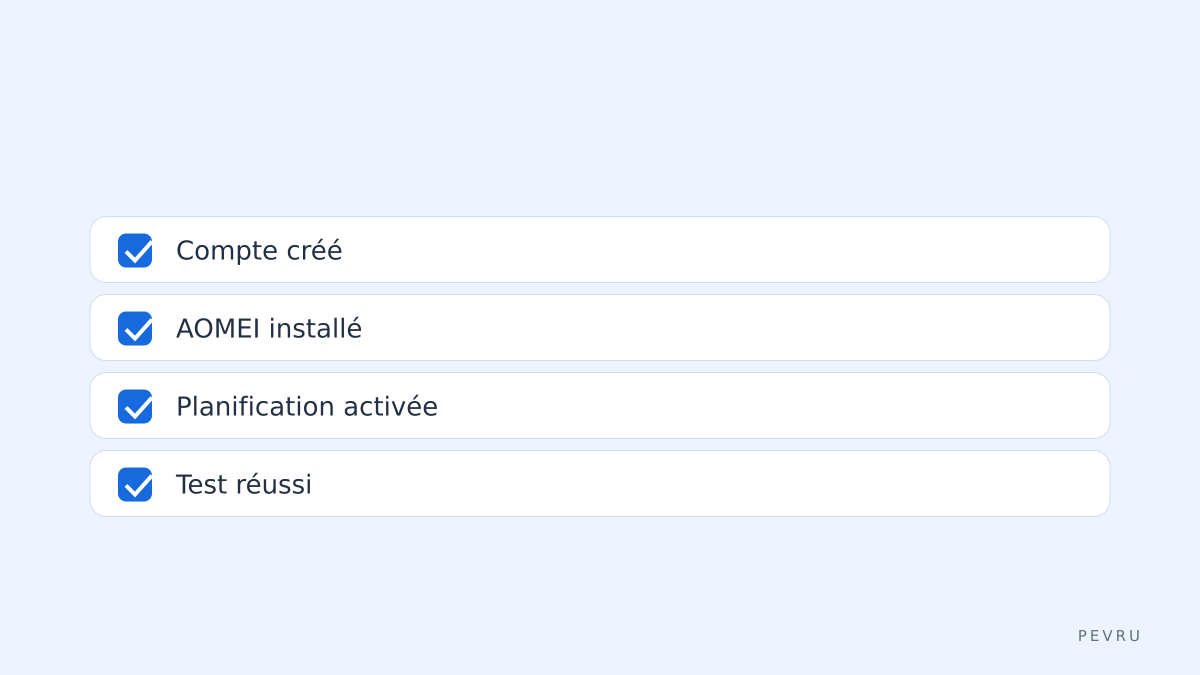
[ ] Compte cloud créé et confirmé.
[ ] AOMEI Backupper installé (AOMEI Backupper) et à jour.
[ ] Tâche de sauvegarde créée avec destination cloud validée.
[ ] Planification quotidienne ou hebdomadaire activée.
[ ] Première sauvegarde complète réussie et fichier de log sauvegardé.
Conclusion – si vous voulez automatiser sans payer tout de suite, connectez AOMEI Backupper à un compte Google Drive ou MEGA et suivez la checklist ci-dessus; si vous avez besoin d'images système fiables, préférez un disque externe ou un plan payant AOMEI. Pour aller plus loin, voyez la page produit AOMEI et les guides officiels sur AOMEI Backupper et la page d'offres cloud d'AOMEI pour les détails de tarification.
Sources:
https://www.aomeitech.com/
https://www.google.com/drive/
https://www.microsoft.com/microsoft-365/onedrive/online-cloud-storage
https://www.dropbox.com/plans/free
https://mega.nz/