Blinkist login – 3 चेक्स पहले सदस्यता (2026 दिशानिर्देश)
तुरंत उत्तर: Blinkist में ईमेल, Google या Apple से लॉगिन होता है; वेरिफिकेशन और डिवाइस सीमाएँ समझें। तालिका, लॉगिन स्टेप्स और सावधानियाँ नीचे हैं।
इस लेख के कुछ लिंक साझेदार सेवाओं की ओर ले जाते हैं। यदि आप वहां से खरीदारी करते हैं, तो साइट को कमीशन मिल सकता है; इससे कीमत या हमारी समीक्षा प्रभावित नहीं होती।
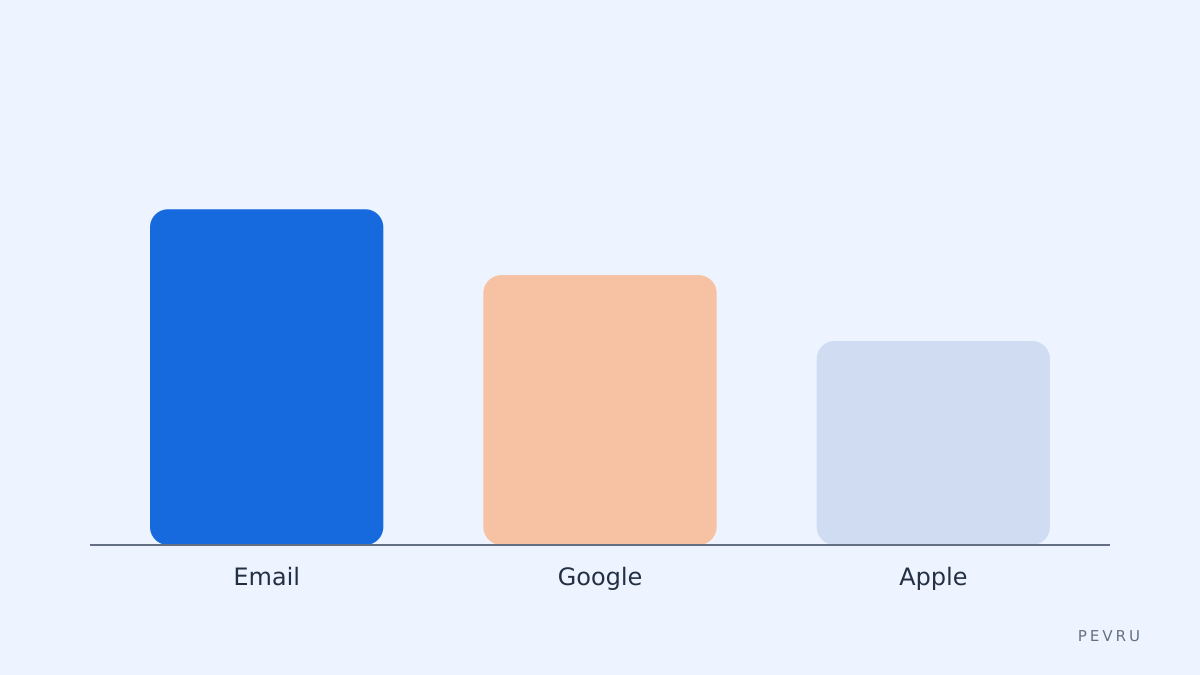
Blinkist में लॉगिन के लिए सबसे तेज़ रास्ता ईमेल/पासवर्ड, Google या Apple अकाउंट है; अधिकांश यूजर्स यही तीन विकल्प पाते हैं और मोबाइल ऐप पर वही काम करता है (स्रोत: Blinkist हेल्प पेज)। एक उपयोगी नियम – एक अकाउंट पर सीमित एक ही प्रोफाइल और आमतौर पर 1–5 डिवाइस तक सक्रिय सत्र बनते हैं; इसके कारण बहु-व्यक्ति शेयरिंग पर रोक लग सकती है (स्रोत: Blinkist सहायता)। नीचे आपको एक तालिका, तेज़ लॉगिन स्टेप्स, सामान्य जाम और निर्णय नियम मिलेंगे। Blinkist Premium का नाम यूजर के लिए संदर्भ के रूप में दिया गया है।
संक्षेप में – मुख्य निष्कर्ष:
लॉगिन विकल्प – ईमेल, Google, Apple; ईमेल वेरिफिकेशन अक्सर चाहिए (स्रोत: Blinkist हेल्प).
ट्रायल और सब्सक्रिप्शन – ट्रायल वैरायटी अलग हो सकती है, पेमेंट सेटिंग देख लें (स्रोत: Blinkist प्राइसिंग).
डिवाइस सीमा – अकाउंट शेयरिंग पर रोक; मोबाइल ऐप में अकाउंट साइन-आउट चेक करें।
लिमिटेशन – Blinkist संक्षेप देता है, पूरा किताब नहीं; वैकल्पिक: Shortform (पेड)।
एक-लाइन निर्णय: अगर आप 10–15 मिनट की सामरी पढ़कर नए विषय आज़माना चाहते हैं, Blinkist Premium आजमाएं; अगर गहरी पढ़ाई चाहिए तो किताब खरीदें।
मैं अभी कैसे तुरंत लॉगिन करूं?
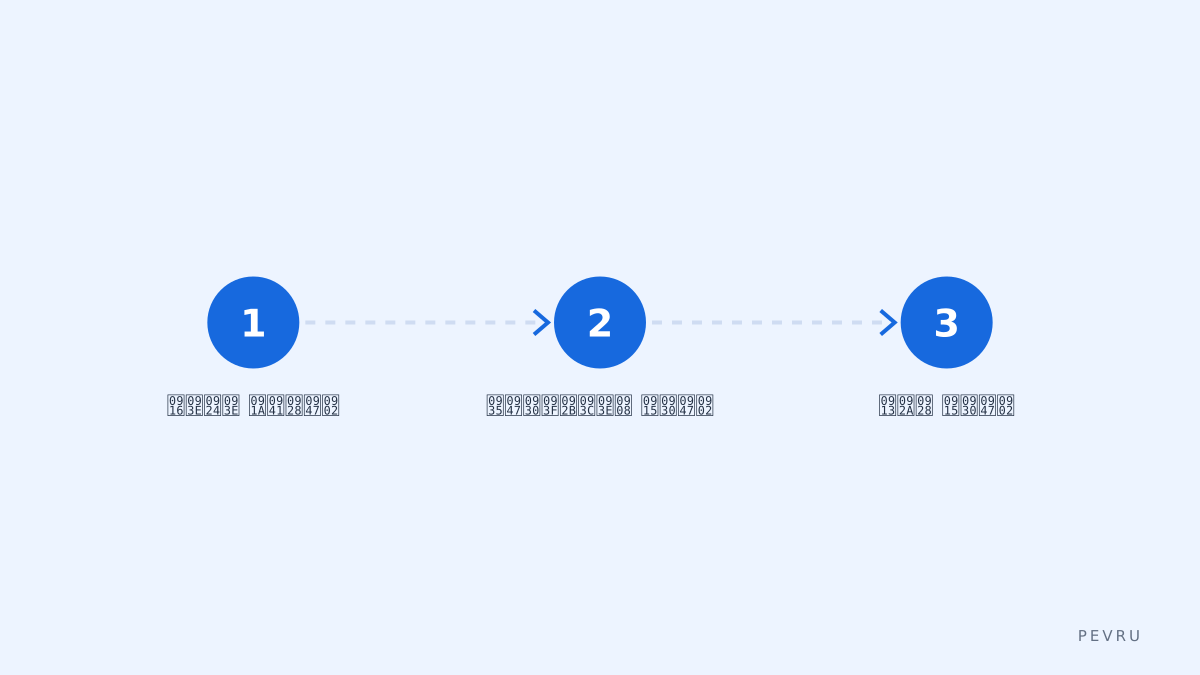
ऐप खोलें या https://www.blinkist.com पर जाएं.
Sign in पर क्लिक करें और आपका प्राथमिक तरीका चुनें – Email, Continue with Google, Continue with Apple. Email से साइन-इन पर आपको एक OTP/वेरिफिकेशन ईमेल मिल सकता है (स्रोत: Blinkist हेल्प).
अगर नया अकाउंट है तो Create account चुनकर वही ईमेल/Google/Apple इस्तेमाल करें; ट्रायल ऑफर दिखे तो उसकी शर्तें पढ़ें (स्रोत: Blinkist प्राइसिंग).
लॉगिन फेल होने पर पासवर्ड रीसेट चुनें और मोबाइल/ईमेल के स्पैम फोल्डर देखें।
हर स्टेप के बाद यह चेक करें: आपने वही ईमेल/Google अकाउंट चुना है जो सब्सक्रिप्शन से जुड़ा है; अलग अकाउंट पर सब्सक्रिप्शन मान्य नहीं होगा।
क्या मोबाइल और वेब में लॉगिन अलग है?
मोबाइल ऐप और वेब पर विकल्प समान हैं; वास्तविक अंतर सत्र प्रबंधन और नोट्स सिंक का है. मोबाइल पर iOS में Sign in with Apple विकल्प नजर आता है, Android पर Google साइन‑इन तेज़ी से काम करता है (स्रोत: Blinkist साइट). वेब ब्राउज़र में आप पासवर्ड से लॉगिन करके प्रोफ़ाइल सेटिंग तुरंत बदल सकते हैं; ऐप में नोटिफिकेशन और डाउनलोड सेटिंग्स अलग पाई जाती हैं। यदि आप ऑफलाइन पढ़ना चाहते हैं तो मोबाइल ऐप में डाउनलोड सक्षम करें और लॉगिन के बाद डिवाइस स्टोरेज चेक करें।
कौन सा लॉगिन तरीका चुनें – ईमेल बनाम Google/Apple?
नीचे की तालिका चुने हुए विकल्पों की तुलना करती है; हर पंक्ति में एक सच्चा नुकसान दिया गया है।
विकल्प | किसके लिए सही | मुख्य संख्या/सीमित जानकारी | मुख्य drawback |
|---|---|---|---|
Email + Password | ईमेल पसंद करने वाले, संस्थागत ईमेल | वेरिफिकेशन ईमेल अनिवार्य हो सकता है (स्रोत: Blinkist हेल्प) | पासवर्ड भूलने पर रिकवरी की जरूरत |
Continue with Google | Android यूजर्स, तेज लॉगिन | सिंगल साइन-ऑन, G Suite भी काम करता है | Google अकाउंट खोने पर एक्सेस बंद |
Continue with Apple | iOS प्राइवेसी चाहने वाले | Email relay विकल्प देता है | कुछ पास सर्विसेज़ में प्रोफ़ाइल मर्ज समस्या |
Social (Facebook) | कुछ देशों में उपलब्ध | एक-क्लिक लॉगिन | अकाउंट शेयरिंग जोखिम |
Open Blinkist Premium account का उपयोग करते समय ये सीमाएँ ध्यान में रखें; तालिका की जानकारी Blinkist हेल्प और प्राइस पेज पर पायी जाती है।
लॉगिन में सामान्य जाम और उनसे बचने के कदम
वेरिफिकेशन ईमेल न मिला – स्पैम और प्रमोशन फोल्डर देखें; यदि 10 मिनट में नहीं आया तो Resend करें.
पासवर्ड भूल जाना – Reset password लिंक से नया पासवर्ड बनाएं और पासवर्ड मैनेजर जोड़ें.
डिवाइस सीमा एरर – सेटिंग में Sign out from other devices चुनें या ग्राहक सहायता से संपर्क करें (स्रोत: Blinkist हेल्प).
पेमेंट-संबंधित लॉगिन समस्या – वही अकाउंट इस्तेमाल करें जिस पर पेमेंट हुआ था; अलग ईमेल पर सब्सक्रिप्शन दिखाई नहीं देगा (स्रोत: Blinkist प्राइसिंग).
जब आप सदस्यता खरीद रहे हों तब क्या चेक करें?
ट्रायल की अवधि और शर्तें पढ़ें; ट्रायल के बाद किस तरह का प्लान शुरू होगा यह जानें (स्रोत: Blinkist प्राइसिंग).
भुगतान मेथड और रिफंड पॉलिसी जांचें; वार्षिक बनाम मासिक पर खर्च और कैंसल नियम अलग होते हैं.
डिवाइस और प्रोफ़ाइल लिमिट का निर्णय – यदि परिवार में साझा करना है तो अलग अकाउंट लें; Blinkist एक-एक प्रोफ़ाइल के लिए डिज़ाइन किया गया है।
सामरी बनाम पूर्ण पुस्तक: Blinkist संक्षेप देता है; गहरी पढ़ाई के लिए मूल किताब खरीदें या Shortform जैसी सर्विस देखें।
FAQ – blinkist login
Q: क्या मैं एक ही ईमेल से कई प्रोफाइल बना सकता हूँ? A: नहीं, Blinkist सामान्यतः एक ईमेल पर एक प्राथमिक प्रोफ़ाइल रखता है; अलग प्रोफ़ाइल चाहिए तो अलग ईमेल या अलर्ट करे कि प्रोफाइल शेयरिंग सीमित है (स्रोत: Blinkist हेल्प).
Q: मैंने Google से लॉगिन किया, क्या पासवर्ड बनाना होगा? A: आवश्यक नहीं; Google साइन‑इन OAuth के जरिए काम करता है। अगर आप ईमेल+पासवर्ड चाहिए तो अकाउंट सेटिंग में Add password विकल्प देखें।
Q: लॉगिन करते समय "Too many devices" त्रुटि आयी तो क्या करूँ? A: पहले अनावश्यक डिवाइसों से साइन‑आउट करें, फिर आवश्यक होने पर सपोर्ट से डिवाइस काउंट रीसेट मांगे। यह अक्सर सत्र सीमा की वजह से होता है।
Q: कौन सा लॉगिन तरीका सबसे सुरक्षित है? A: Continue with Apple और Google दोनों मजबूत हैं; Apple अतिरिक्त ईमेल relay ऑप्शन देता है जो प्राइवेसी बढ़ाता है। पर सुरक्षा के लिए 2FA और मजबूत पासवर्ड का रहना जरूरी है।
Q: लॉगिन के बाद मेरी नॉट्स और हाईलाइट्स कहाँ मिलेंगी? A: वे आपकी प्रोफ़ाइल के Library या Highlights सेक्शन में सिंक होते हैं; वेब और ऐप दोनों में वही कंटेंट दिखेगा जब आप उसी अकाउंट से लॉगिन होंगे।
निष्कर्ष निर्णय नियम: अगर आप केवल तेज़ सार सीखना चाहते हैं और मोबाइल पर पढ़ते हैं तो Google/Apple साइन‑इन तेज़ और सुविधाजनक है; अगर आप अकाउंट नियंत्रण और पासवर्ड प्रबंधन पसंद करते हैं तो Email + Password चुनें और हमेशा वही ईमेल इस्तेमाल करें जिस पर सब्सक्रिप्शन जुड़ा हो। Blinkist Premium उपयोगी रहेगा अगर आप हर हफ़्ते 2–3 सार पढ़ना चाहते हैं।
Sources:
https://www.blinkist.com
https://www.blinkist.com/en/nc/pricing
https://www.blinkist.com/en/help