Wondershare UniConverter
動画変換・圧縮・簡易編集を一つで済ませたい人向け。変換速度と機能のバランスを重視した実務向けガイド。

この記事の一部のリンクは提携サービスに移動します。そこで購入された場合、当サイトが手数料を受け取ることがありますが、価格や評価には影響しません。
最短回答:日常的に動画の形式変換・圧縮・簡単な編集(トリム、結合、字幕追加)を1本のツールで済ませたいならWondershare UniConverterは実用的です。H.264/H.265の変換や4K対応、GPUアクセラレーションでの高速化機能があり、無料トライアルで出力に透かしが入るという仕様も確認できます(確認時の情報は下記ソース)。
何を基準に選ぶか・判断ルール
処理速度が最優先ならGPUサポートを確認すること(WondershareはNVIDIA/Intel/AMDのGPUアクセラレーションを謳う)。
出力品質を最優先ならエンコード設定(ビットレート、プロファイル)を細かく指定できるか確認する。UniConverterはプリセットと手動設定の両方を提供。
コストの判断は「年払いで何本処理するか」を基準にする。頻繁に使うなら年額版が割安、月一回程度なら単発変換ツールで充分なこともある。
具体的なステップ – すぐ始めるための手順
公式ページからWindows/Mac用の無料体験をダウンロードする(Windowsならインストーラを実行)公式ページへ。
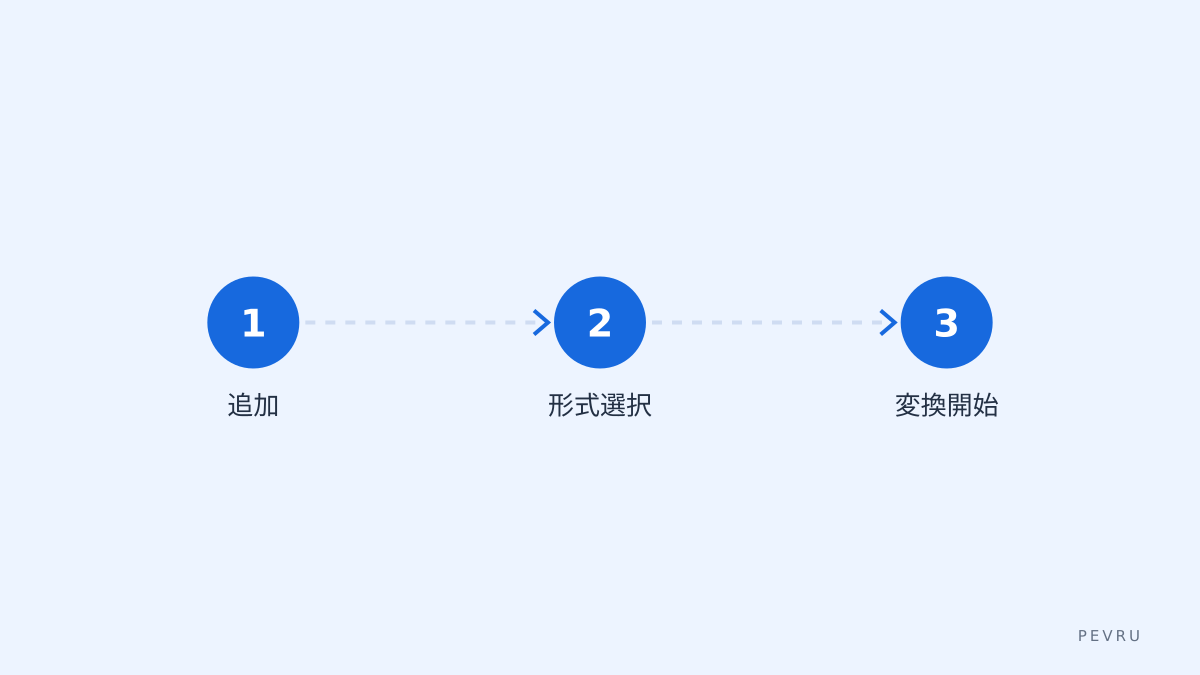
ソースファイルをドラッグ&ドロップで追加する。複数ファイルの一括変換は「バッチ変換」ボタンで開始。
出力形式を選ぶ(例:MP4 › H.264、MP4 › H.265、MOVなど)。4K出力はプロジェクト設定で選択。
必要なら「編集」ボタンでトリム/結合/字幕追加を行う。簡易なクロップやフィルターも利用可能。
「変換」または「一括変換」を押して処理。GPUが有効なら設定からアクセラレーションをONにする。
出力ファイルを確認し、必要ならエンコード設定でビットレートを上げて再変換する。
機能と現実的な利点・制限
利点:GUIが分かりやすくプリセットが豊富で、字幕追加や簡易編集も同じワークフローで完了する点が日常業務で便利。4K変換やデバイス別プリセット(iPhone、Android)が用意されている。
制限(正直に):高度なビデオ修正や色補正、プロ向けのタイムライン編集は弱い。プロ用途でカラーグレーディングや複雑なマルチトラック編集が必要なら別ツールを使うべき。代替案は無料で高度なエンコード設定が可能な HandBrake。
ライセンス注意:無料版は透かしまたは出力制限がある場合があるため、商用利用や高品質の大量出力は有料版を検討する必要がある(購入ページを参照)。
比較表:主要プランと現実的な数値例
プラン名 | 料金(確認時) | 同時変換数 | 透かし | 備考 |
|---|---|---|---|---|
無料トライアル | 0円(確認時) | 1ファイル試用 | あり | 機能確認用(出力に制限や透かしが入る場合あり)[ソース1] |
年間プラン(個人) | 約¥6,000前後(確認時) | バッチ対応 | なし | 年払いで割安、頻繁に使う個人向け[ソース2] |
永久ライセンス | 約¥9,000前後(確認時) | バッチ対応 | なし | 一度買い切りで長期使用向け、バージョンアップは別途注意[ソース2] |
出典:公式購入/製品ページ(確認時)[ソース一覧参照]。
よくある失敗と避け方
ビットレートを最低にして再圧縮する:画質が劣化するので再エンコード時は元ファイルのビットレートを参考に設定。
GPUを有効にし忘れる:大量ファイルをCPUだけで処理すると時間が大幅増。設定でGPUアクセラレーションをONにする。
出力フォーマットを誤る:デバイス再生を優先するなら「デバイスプリセット」を選ぶ。 YouTubeやSNS向けはMP4 H.264が無難。

まとめの決断ルール
週に数回以上の変換や簡易編集が必要で、GUIの使いやすさとGPU高速化を重視するならWondershare UniConverterを選ぶ。
高度な編集や細かい色補正が必要、かつ無料で済ませたいなら HandBrake を検討する。
最終手順:公式の無料体験で「GPU有効時の変換時間」を1ファイルで計測し、月あたりの利用本数×時間でコスト効率を計算すること。試用後に購入するなら公式購入ページを確認する。
ソース:公式製品ページと購入ページ、代替ソフト情報(確認時)
https://www.wondershare.com/video-converter/uniconverter.html
https://www.wondershare.com/purchase/uniconverter.html
https://handbrake.fr/