Wondershare mirror
Wondershare Mirror là phần mềm phản chiếu màn hình, dễ thiết lập cho học trực tuyến hoặc trình bày; hướng dẫn cài, kết nối, hạn chế và lựa chọn thay thế cụ thể.
Một số liên kết trong bài dẫn đến dịch vụ đối tác. Nếu bạn mua ở đó, trang có thể nhận hoa hồng; điều này không ảnh hưởng đến giá hay đánh giá của chúng tôi.
Wondershare Mirror cho phép bạn phản chiếu màn hình điện thoại lên máy tính để trình chiếu, giảng dạy hoặc ghi hình; cài và kết nối trong 3 bước, phù hợp khi cần hiển thị nội dung trực tiếp với tối đa một vài thiết bị. Nếu bạn cần ghi màn hình chất lượng cao kèm điều khiển thiết bị, MirrorGo là lựa chọn thực dụng; nếu cần nhiều thiết bị đồng thời, cân nhắc giải pháp chuyên nghiệp khác.
Khi nào dùng Wondershare Mirror
Dùng khi bạn cần trình chiếu màn hình Android/iPhone lên Windows hoặc macOS để:
Trình bày slide hoặc app di động cho nhóm nhỏ (1-2 người) trên máy tính Windows với MirrorGo (theo trang sản phẩm).
Ghi màn hình điện thoại để làm nội dung hướng dẫn bằng tính năng ghi có sẵn.
Điều khiển Android từ máy tính (yêu cầu cài driver hoặc bật USB debugging).
Cài và kết nối nhanh – các bước cụ thể
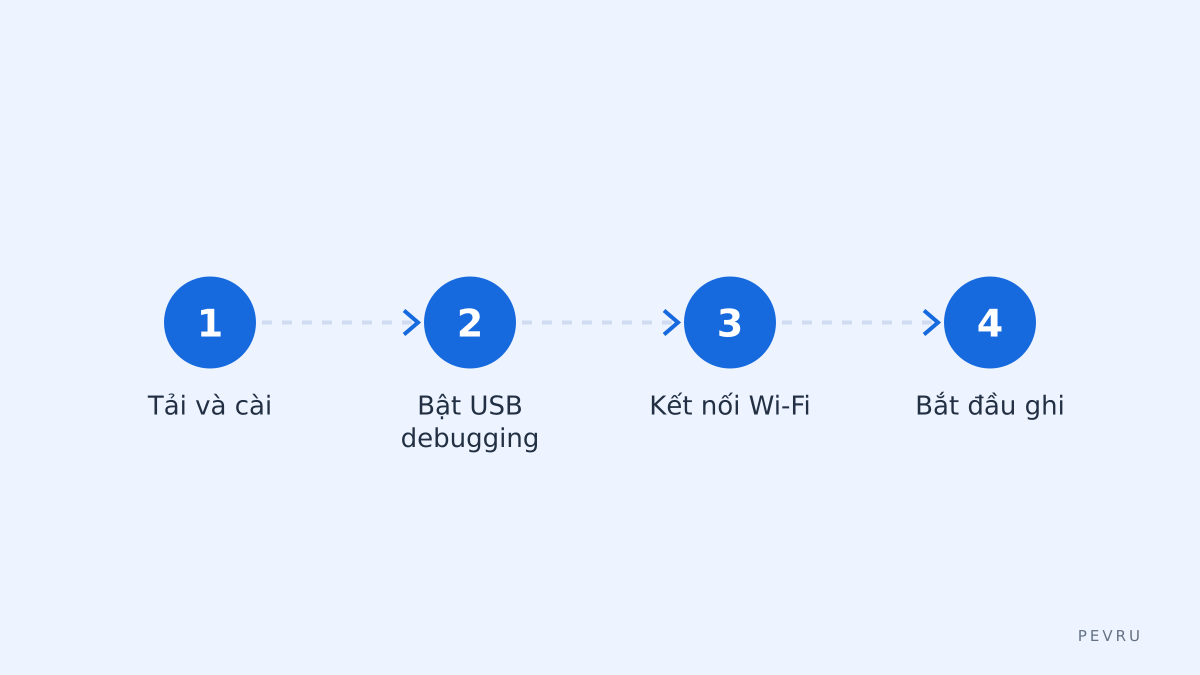
Tải và cài bản phù hợp: vào trang sản phẩm và chọn Windows hoặc macOS, tải bộ cài MirrorGo từ trang chính thức.
Kết nối Android qua USB: bật Tùy chọn nhà phát triển > USB debugging, cắm cáp USB, chấp nhận kết nối trên điện thoại; trên máy tính mở MirrorGo, chọn kết nối USB.
Kết nối không dây cho iPhone/Android: nếu dùng cùng mạng Wi-Fi, trên MirrorGo chọn "Wi-Fi" và quét mã QR hoặc nhập mã hiển thị trên app điện thoại; đảm bảo router không chặn multicast.
Bật ghi màn hình hoặc điều khiển: trong giao diện MirrorGo chọn nút Ghi (Record) hoặc điều khiển chuột/ban phím; chỉnh chất lượng video trong Settings > Recording quality.
Bảng so sánh nhanh giá trị và giới hạn
Tên | Thời gian dùng thử | Độ phân giải ghi tối đa | Thiết bị tối đa | Giá tham khảo (năm) |
|---|---|---|---|---|
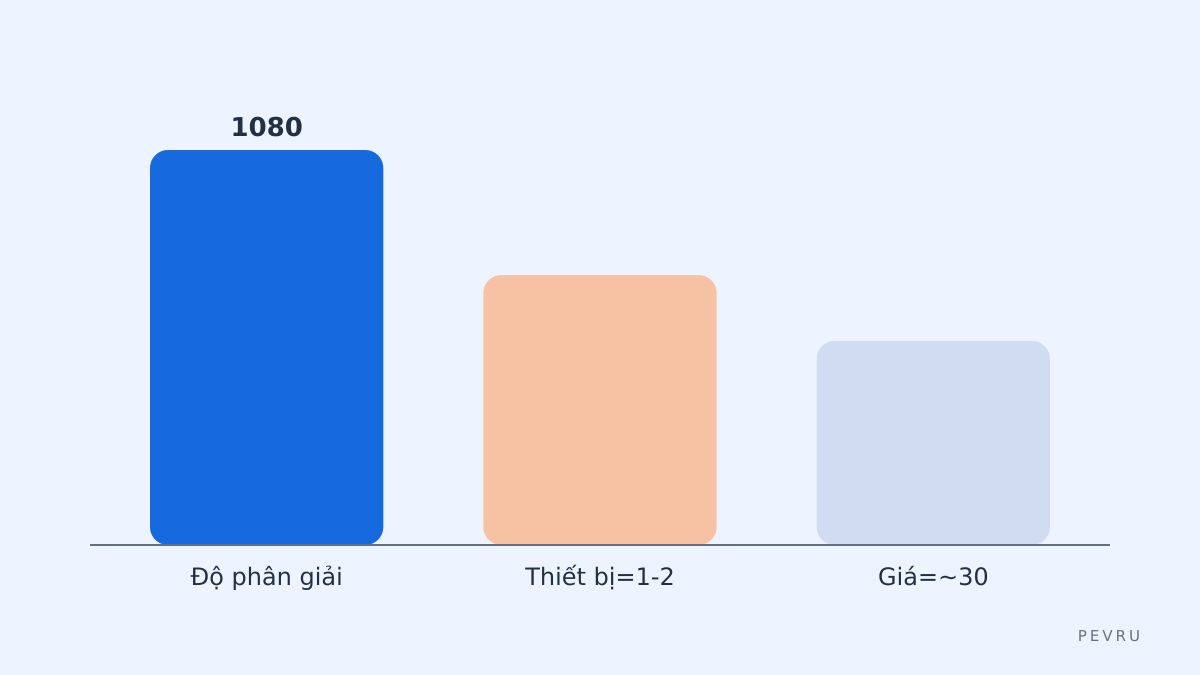
MirrorGo (Wondershare) | có bản thử (theo trang sản phẩm) | tới 1080p phụ thuộc phần cứng | 1-2 thiết bị đồng thời | khoảng 29.95 USD/năm (theo nguồn) |
Giải pháp AirPlay tích hợp | miễn phí | tới 1080p | nhiều thiết bị trên cùng mạng | phụ thuộc thiết bị |
Phần mềm chuyên nghiệp (Ví dụ khác) | tùy nhà phát triển | 4K có thể | nhiều thiết bị | cao hơn MirrorGo |
Giá và chi tiết tính năng lấy từ trang sản phẩm và trang mua hàng của Wondershare "at the time of checking". Xem nguồn bên dưới.
Những lỗi thường gặp và cách sửa nhanh
Không hiện kết nối USB: kiểm tra USB debugging trên Android và driver ADB trên máy tính; cài lại driver từ trang hỗ trợ Wondershare.
Kết nối Wi-Fi chập chờn: di chuyển cả hai thiết bị gần router, tắt VPN, hoặc chuyển router về băng tần 5 GHz nếu hỗ trợ.
Âm thanh không truyền đi: trên Windows bật Stereo Mix hoặc dùng tính năng ghi âm của MirrorGo; với iPhone cần dùng cáp để ghi âm ứng dụng do hạn chế iOS.
Lag/độ trễ: giảm độ phân giải ghi trong Settings, tắt các ứng dụng khác đang dùng mạng.
Tiêu chí chọn giữa Mirror và giải pháp khác
Nếu ưu tiên chi phí và tính dễ dùng cho 1 thiết bị: chọn Wondershare Mirror hoặc MirrorGo.
Nếu cần nhiều thiết bị đồng thời hoặc phát trực tiếp nhiều kênh: chọn giải pháp chuyên nghiệp hỗ trợ NDI/keeper (giới hạn của Wondershare là không tối ưu cho nhiều đầu phát cùng lúc).
Nếu cần bảo mật cao cho dữ liệu nhạy cảm: dùng kết nối có dây và kiểm tra cài đặt quyền ứng dụng trước khi chia sẻ màn hình.
Sai lầm nên tránh
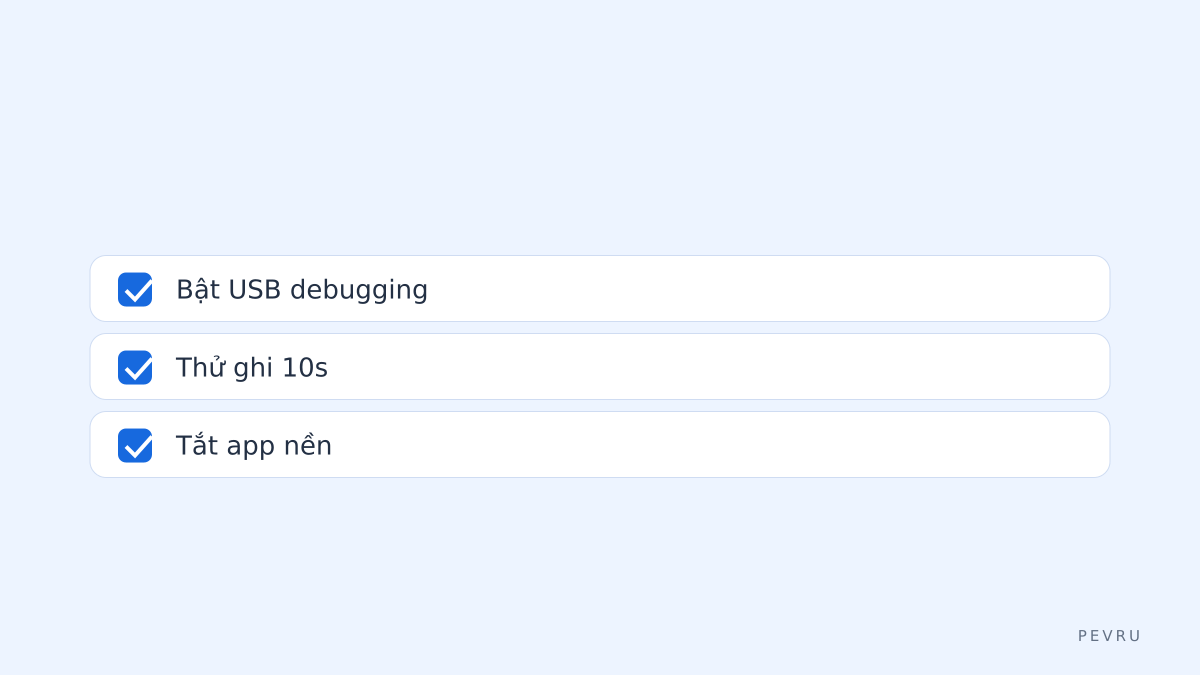
Không bật USB debugging trước khi cắm cáp; sẽ không hiện thiết bị.
Tin tưởng auto-update khi đang trình chiếu; cập nhật giữa buổi làm gián đoạn.
Dùng Wi-Fi công cộng để phản chiếu nội dung nhạy cảm; rủi ro bảo mật.
Nguồn thông tin và liên kết hữu ích
Trang sản phẩm MirrorGo của Wondershare: https://www.wondershare.com/mirror-go/
Trang mua hàng chính thức của Wondershare (thông tin giá): https://www.wondershare.com/buy/
Hướng dẫn hỗ trợ chung: https://www.wondershare.com/support/
Bài liên quan trên Pevru: Wondershare recoverit
Kết luận nhanh – quyết định bằng checklist:
Nếu cần phản chiếu 1 điện thoại cho bài thuyết trình: cài MirrorGo, kết nối USB, bật ghi nếu cần.
Nếu bạn cần nhiều thiết bị đồng thời hoặc 4K không giảm trễ: chọn giải pháp chuyên nghiệp thay thế (ví dụ phần mềm hỗ trợ NDI).
Một hạn chế thẳng thắn của Wondershare là không tối ưu cho nhiều thiết bị đồng thời; một lựa chọn thay thế là giải pháp streaming/NDI chuyên nghiệp (không liên kết).
Sources:
https://www.wondershare.com/mirror-go/
https://www.wondershare.com/buy/
https://www.wondershare.com/support/
https://www.wondershare.com/vi/recoverit.html