Wondershare UniConverter
Быстрое решение для конвертации и базового монтажа: поддержка 1000+ форматов, аппаратное ускорение и DVD-функции. Конкретные шаги по использованию и честные ограничения.

Некоторые ссылки в этой статье ведут на партнерские сервисы. Если вы совершите там покупку, сайт может получить комиссию; это не влияет на цену и на нашу оценку.
Wondershare UniConverter подходит, если вам нужно регулярно конвертировать видео между популярными форматами, сжать файлы и быстро извлечь аудио; он поддерживает 1000+ форматов, имеет аппаратное ускорение и инструменты пакетной обработки. Для критичных задач с точной цветокоррекцией или продвинутым монтажом выбирайте редактор типа DaVinci Resolve; ограничение UniConverter – не профессиональный NLE.
Быстрый ответ и конкретное решение
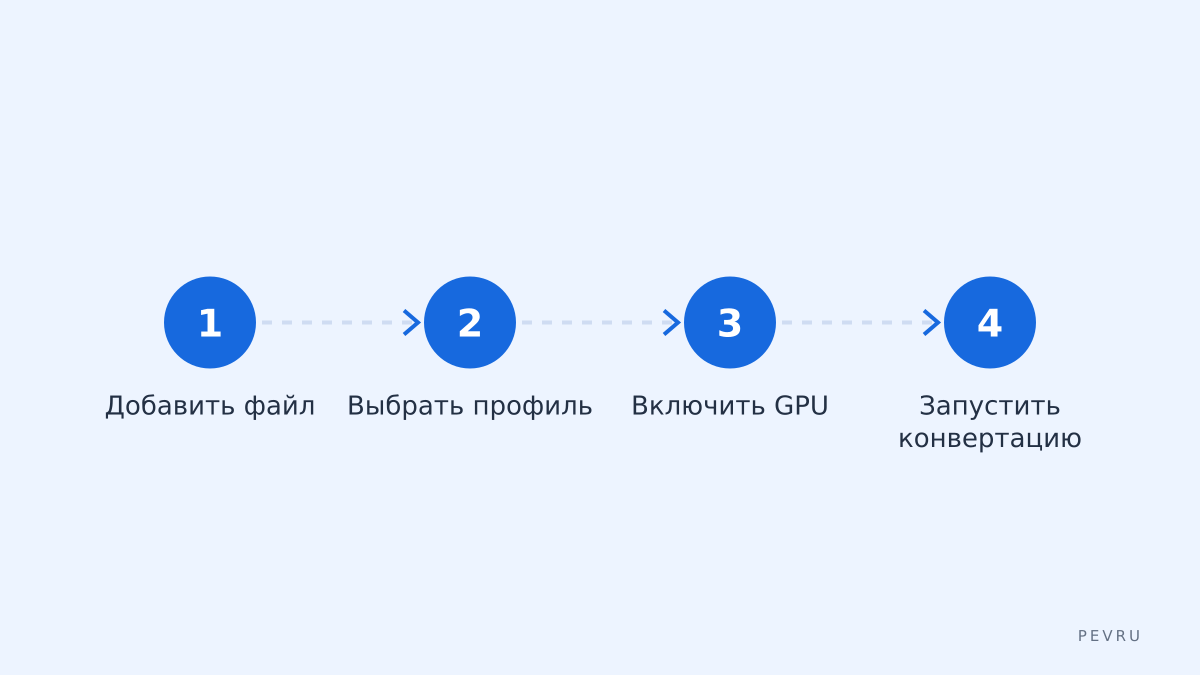
Если задача – конвертация для телефона, сжатие до заданного размера или простая нарезка 1–2 файлов, используйте Wondershare UniConverter: добавьте файлы, выберите профиль вывода (например, MP4 – H.264, 1080p), включите GPU-ускорение и нажмите Конвертировать. Для пакетной конвертации 20+ файлов совет – уменьшать параллельные потоки до 2–4, чтобы не перегружать диск и CPU.
Шаги для ежедневной задачи: конвертация и сжатие под смартфон
Скачайте и установите Wondershare UniConverter со страницы продукта.
Откройте программу и в разделе Конвертер нажмите Добавить файлы – выберите видео на компьютере (MP4, MKV, MOV).
Нажмите Профиль вывода – выберите Mobile > iPhone/Android > MP4 – H.264 720p (или 1080p для высокого качества).
Если нужно уменьшить размер, нажмите Настройки профиля – задайте битрейт 1000–1500 kbps для 720p; для 1080p используйте 2500–4000 kbps.
Включите GPU-ускорение в Настройки > Производительность (если ваша видеокарта поддерживается), чтобы ускорить обработку на NVIDIA/Intel/AMD.
Для группы файлов используйте Пакетная обработка: отметьте все нужные файлы, установите один профиль и запустите конвертацию.
После конвертации проверьте файл на смартфоне и, если нужно, повторите с другим битрейтом.
Если нужна нарезка или простые правки
Откройте инструмент Редактор внутри UniConverter для обрезки и простого склеивания: выделите фрагменты и сохраните в нужном формате. Для более тонких задач используйте экспорт в промежуточный формат (ProRes) и финальную правку в специализированном видеоредакторе.
Таблица практических значений и ограничений
Параметр | Значение | Примечание / источник |
|---|---|---|
Поддерживаемые форматы | 1000+ | Страница продукта Wondershare UniConverter |
Возврат денег | 30 дней | Политика покупки, по состоянию на проверку Wondershare |
Пакетная обработка | до сотен файлов (зависит от диска) | Ограничение по ресурсам машины, страница продукта |
Аппаратное ускорение | да (NVIDIA, Intel, AMD) | Указано на странице продукта |
Цена годовая (пример) | см. ссылка продавца | По состоянию на проверку на странице покупки Wondershare |
Ошибки, которые делают новички (и как их избежать)
Запуск слишком большого числа параллельных конверсий – решение: ограничьте одновременные задачи до 2–4 в Настройки > Производительность.
Игнорирование битрейта при целевой платформе – правило: для соцсетей выбирайте 3–6 Mbps для 1080p; для экономии места 1–2 Mbps для 720p.
Забвение про апсемплинг аудио – если нужен чистый звук, укажите 256 kbps AAC вместо автоматического режима.
Честные ограничения и альтернатива
UniConverter не заменит профессиональные редакторы: там нет продвинутой цветокоррекции и кривых LUT для кино; если вам требуется точная цветокоррекция или таймлайн с многодорожечной работой, используйте DaVinci Resolve без ссылок. В обмен вы получаете быструю простую работу с форматами и удобные инструменты для повседневных задач.
Источники и проверка цен
Руководство основано на общедоступной информации и критериях: поддерживаемые форматы, наличие GPU-ускорения и условия покупки, найденные на страницах производителя и независимых обзорах. Для точных цен и лицензий смотрите страницу покупки Wondershare UniConverter и описание продукта Wondershare UniConverter. Обзорный материал доступен на TechRadar: https://www.techradar.com/reviews/wondershare-uniconverter

Заключительная проверка перед покупкой – чеклист
Если нужно массово конвертировать видео для телефонов и простые правки – лицензия UniConverter имеет смысл.
Если требуются точные цветовые правки и многодорожечный монтаж – выберите NLE (пример: DaVinci Resolve).
Посетите страницу продукта и страницу покупки Wondershare UniConverter и проверьте цену и условия по состоянию на проверку.