Aomeitech partition assistant
AOMEI Partition Assistant подходит для обычных операций с разделами в Windows: изменение размера, объединение, клонирование и конвертация. Быстрые шаги и практичные ограничения.

Некоторые ссылки в этой статье ведут на партнерские сервисы. Если вы совершите там покупку, сайт может получить комиссию; это не влияет на цену и на нашу оценку.
AOMEI Partition Assistant решает базовые и многие продвинутые задачи с разделами в Windows за счёт графического интерфейса и операции "Apply" – уменьшение/увеличение раздела, объединение и клонирование диска выполняются через мастера. Если вам нужно простое управление разделами на Windows 10/11, это реальный рабочий инструмент.
Быстрое решение для задачи: изменить размер раздела или объединить их
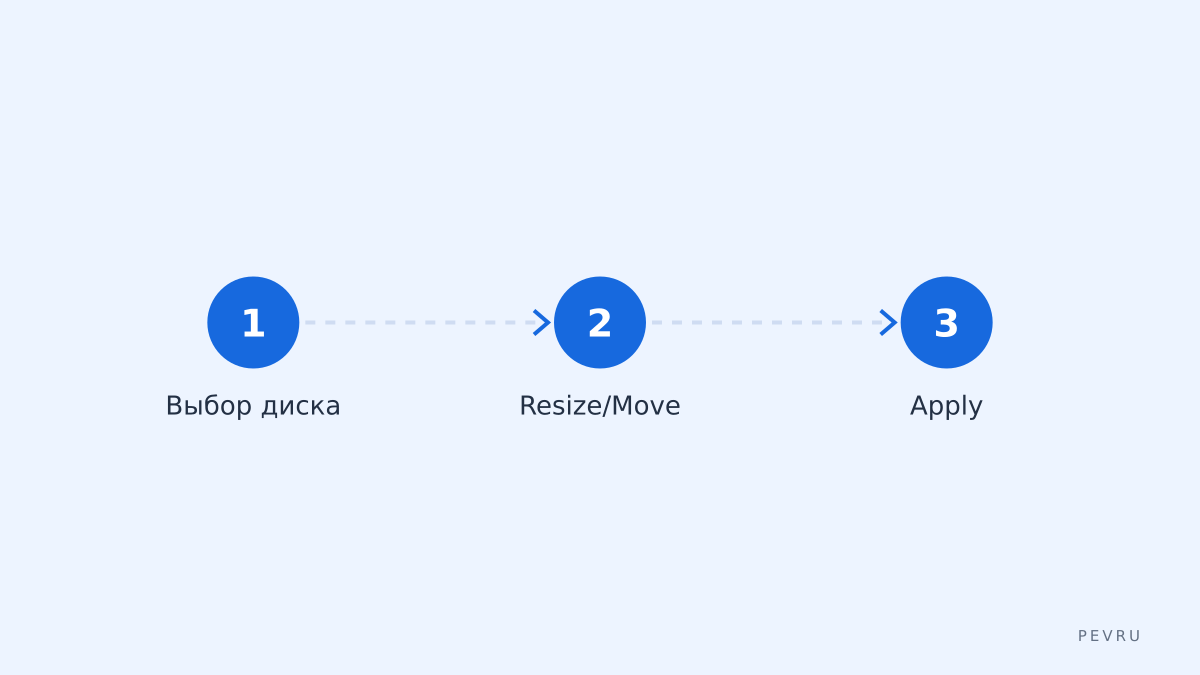
Откройте программу, выберите диск в списке, правой кнопкой по разделу – Resize/Move Partition, укажите новый размер в мегабайтах и нажмите Apply. Если нужно объединить соседние разделы, используйте Merge Partitions и подтвердите операцию; для системного раздела применяйте Reboot to PreOS Mode, чтобы изменения применились перед загрузкой Windows. AOMEI Partition Assistant поддерживает NTFS и FAT32 для стандартных операций.
Конкретные пошаговые инструкции для трёх частых сценариев
Увеличить C: за счёт D:
Сделайте бэкап системы через штатное средство или AOMEI Backupper при желании.
Откройте AOMEI Partition Assistant, выберите D: – Resize/Move – уменьшите на нужный объём в МБ.
Выберите C: – Resize/Move – расширьте до свободного пространства.
Нажмите Apply и перезагрузите компьютер, если потребуется.
Клонировать HDD на SSD (для установки Windows на новый диск)
Подключите SSD, запустите Wizard – Clone Disk.
Выберите источник (HDD) и целевой SSD, включите опцию Align partition to optimize for SSD.
Подтвердите, нажмите Apply и дождитесь завершения; загрузку с SSD настройте через BIOS.
Конвертировать MBR в GPT без потери данных
Выберите диск – Convert to GPT – Apply.
Для системного диска убедитесь, что материнская плата поддерживает UEFI; иначе конверсия сломает загрузку.
После конверсии проверьте режим загрузки в BIOS и переключите на UEFI.
Таблица основных версий и условий покупки (значения и цены указаны на странице покупки, at the time of checking)
Версия | Лицензия | Ограничение | Цена (пример, at the time of checking, источник) |
|---|---|---|---|
Free | 1 PC, ограничено по функциям | Нет поддержки серверных функций | см. страницу покупки: https://www.aomeitech.com/buy.html |
Professional | 1 PC или 2 ПК варианты | Нет функций для Windows Server | указано на странице покупки (USD) |
Server | 1 Server | Работа с Windows Server, создание и восстановление разделов | цена на странице покупки (USD) |
Точные цены и доступные тарифы меняются; смотрите страницу покупки производителя в sources.
Практичные ограничения и ошибки, которых стоит избегать
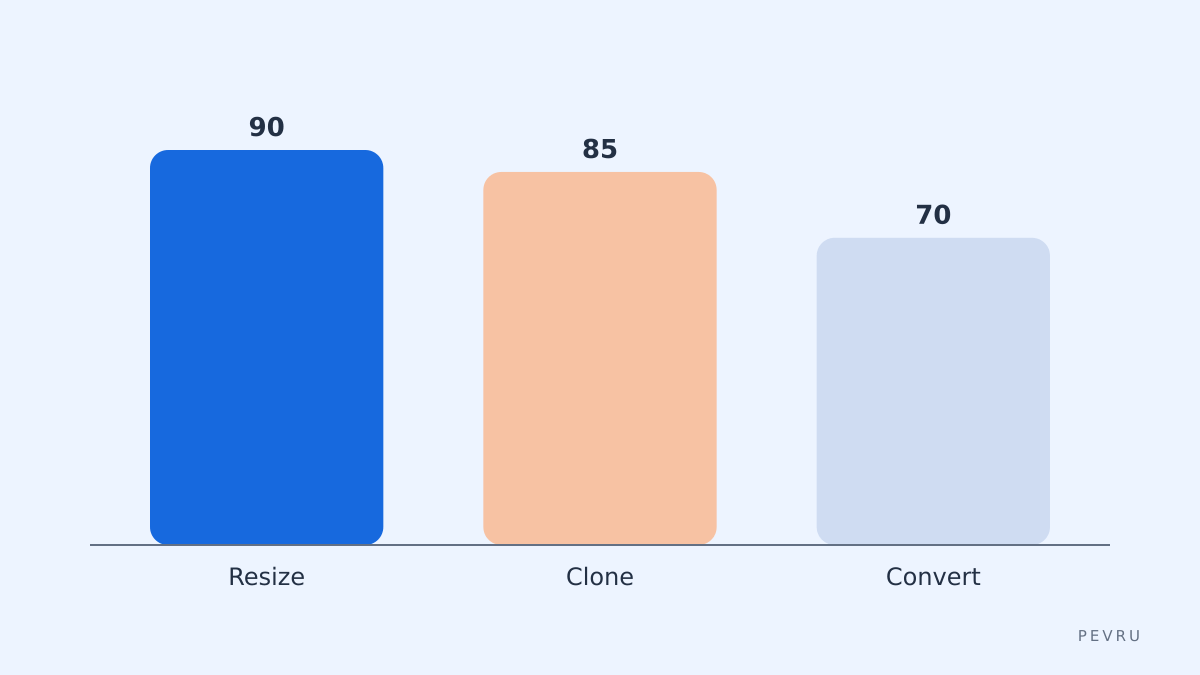
Ограничение: инструмент в первую очередь ориентирован на Windows; операции с Linux-файловыми системами и LVM ограничены.
Не создавать и не удалять разделы на диске с активной ошибкой SMART; предварительно проверьте S.M.A.R.T. через диск-утилиты.
Избегайте операций на ноутбуке без источника питания; потеря питания при Apply может привести к потере данных.
После клонирования системного диска проверьте порядок загрузки в BIOS/UEFI; не менять порядок без проверки.
Как выбрать между версиями и альтернативами
Если задача лишь изменить размер раздела на домашнем ПК – начните с Free и проверьте Resize/Move и Merge.
Если нужно клонировать системный диск с оптимизацией для SSD и гарантированной поддержкой Windows Server – рассматривайте Professional или Server.
Одно честное ограничение: AOMEI не полностью открытый код; для полностью бесплатного решения на Live-USB рассматривайте GParted как альтернативу.
Быстрый чек-лист перед операцией
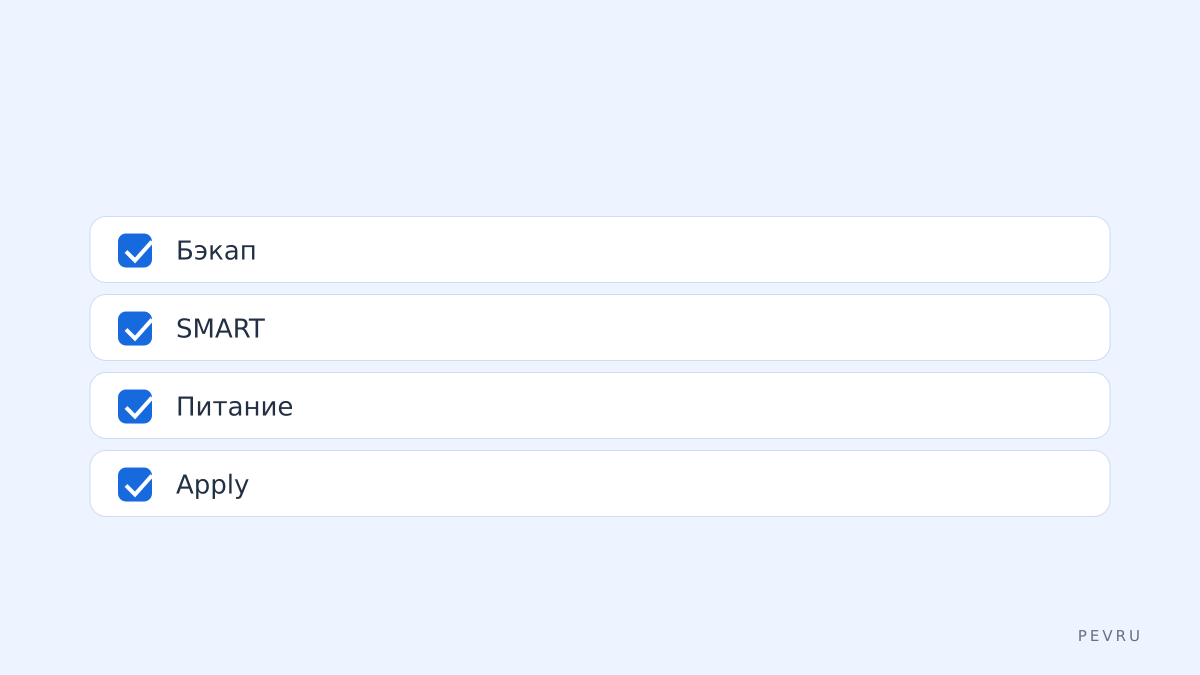
Сделать бэкап важных данных (образ или копия).
Проверить SMART и целостность диска.
Подключить питание и внешний диск для бэкапа.
Понять, нужна ли конверсия MBR↔GPT и поддерживает ли система UEFI.
Запустить операцию, дождаться Apply и перезагрузить систему при запросе.
AOMEI показывает понятный интерфейс и мастера для операций с разделами; подробные инструкции и варианты покупки указаны на странице продукта. Используйте AOMEI Partition Assistant для типичных задач с разделами, а в случае потребности в полностью бесплатном Live-решении попробуйте GParted. Дополнительно можно рассмотреть альтернативу EaseUS Partition Master без ссылки.
Источники:
https://www.aomeitech.com/partition-assistant.html
https://www.aomeitech.com/buy.html
https://www.howtogeek.com/174105/how-to-create-and-manage-partitions-on-windows/