AOMEItech Partition Assistant
直接答案:AOMEI 的 Partition Assistant 可做分割區調整、合併與轉換,適合日常備援與磁碟整理需求。本文給出快速決策和實作步驟。

本文中的部分連結導向合作夥伴服務,若您在那裡購買,本站可能會收到佣金;這不會影響價格或我們的評價。
AOMEI Partition Assistant 可以在 Windows 下調整分割區大小、合併分割區、轉換檔案系統與建立可開機媒體;若你要把 C 槽擴大到另一顆磁碟或把 MBR 轉 GPT,AOMEI 提供圖形化與向導模式,可以在 1 小時內完成一個標準 500GB 磁碟的擴充工作(取決於資料量與硬體速度)。本指南基於公開文件與產品頁面,列出具體步驟、數值限制與實務風險。
核心功能與適用情境
列出常用功能、適合的工作與一個限制:
調整/移動分割區:可從 NTFS 將 100GB 分割區縮小到 40GB,再把空間移到另一個相鄰分割區(支援熱調整,需 Windows 開機權限)。
合併分割區:可合併相鄰分割區,不需格式化資料。
MBR 與 GPT 轉換:支援無資料刪除的轉換,適合要安裝 UEFI 的電腦。
建立可開機媒體:以 USB 或 ISO 製作啟動工具。
誠實限制:免費版不支援所有進階功能,如動態磁碟管理或某些企業級 RAID,這點會影響複雜伺服器環境的應用。替代方案:Macrium Reflect 可做較完整的影像備份與還原(未連結)。
快速決策規則
如果只是「擴大 C 槽 20–50GB」且是單一硬碟,選 AOMEI Partition Assistant 的免費版。
如果要在兩顆不同物理磁碟間無縫移動系統分割區,選付費或搭配 AOMEI Backupper 做系統備份還原。
如果主機使用動態磁碟或 RAID 控制器,先查控制器相容性再決定。
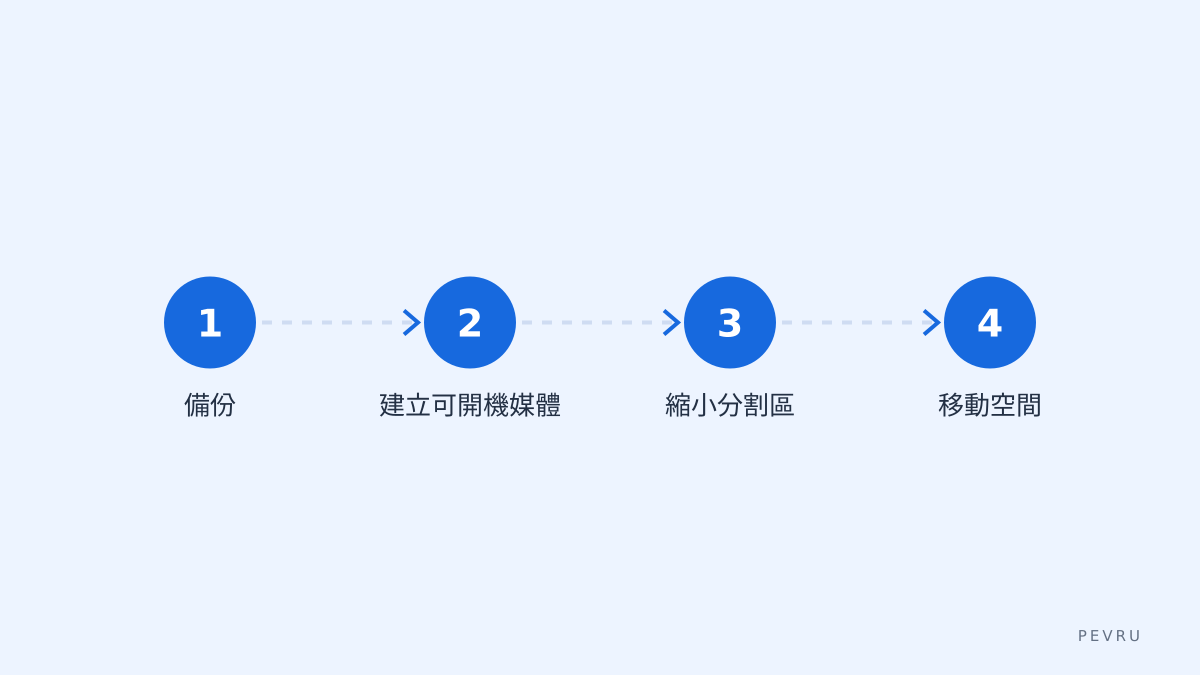
實作步驟:把系統分割區擴大 30GB(具體步驟)
備份:用 AOMEI Backupper 建立完整系統影像到外接硬碟(步驟:選擇 系統備份 → 指定目標 → 開始)。
建可開機媒體(可選):在另一台電腦下載並以 AOMEI 的「建立可開機媒體」功能建立 USB。
開啟 Partition Assistant:選擇要縮小的分割區,輸入新大小(例如從 200GB 縮小為 170GB),按「確定」。
把空間移到目標分割區:選擇相鄰分割區,使用「移動/調整大小」功能把未配置空間拖到系統分割區右側,設定增加 30GB,按「確定」。
應用操作:點選上方「套用」,閱讀系統提示並重啟進行實體變更。
驗證:Windows 啟動後,用磁碟管理確認 C 槽已增加 30GB。
價格、限制與版本差異(具體數值)
版本 | 最大單分割區支援 | 可否無損轉 GPT | 參考價格 (at the time of checking) |
|---|---|---|---|
Free | 單一磁碟基本操作 | 部分支援 | 免費(來源:AOMEI 官方) |
Professional | 更進階的分割區操作 | 支援 | US$ 49.95 起(來源:store.aomeitech.com) |
Server | 支援 Windows Server | 支援,含企業工具 | 依授權而定(來源:store.aomeitech.com) |
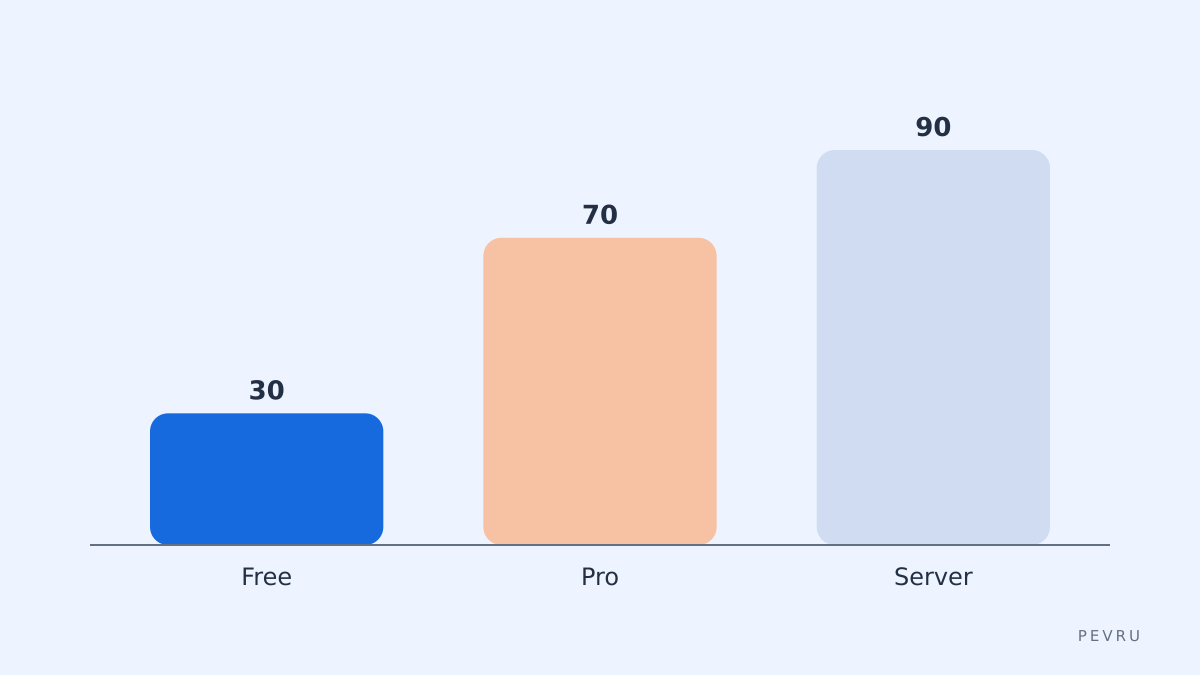
數字與價格來源請見官方頁面,其中價格為購買頁面顯示的金額 於官方商店查詢。
常見錯誤與避免方法
忘記備份就動手:若不先用 AOMEI Backupper 做系統影像,遇到意外可能需重灌。
在未相鄰磁區間直接合併:必須先把空間移為相鄰。
忽略系統檔案鎖定:對系統分割區做大幅變更時會要求重啟,別強制中斷重啟流程。
硬體限制:老舊 BIOS 系統在 GPT 轉換後可能無法開機,先確認主板支援 UEFI。
結論與行動清單
決策規則:如果目標是日常桌機或筆電的磁碟整理且希望圖形化操作,優先考慮 AOMEI Partition Assistant;複雜伺服器環境或需要更完整影像還原時,先用 AOMEI Backupper 進行備份再執行分割區動作。要開始,執行下列清單:
建立完整系統備份(使用 AOMEI Backupper)。
確認分割區是否相鄰,或先移動空間。
在非高峰時間操作並準備可開機 USB。
更多產品資訊與下載請參考官方分頁,或在購買前比對授權差異與系統需求。AOMEI Backupper
Sources:
https://www.aomeitech.com/partition-assistant.html
https://www.aomeitech.com/aomei-backupper.html
https://store.aomeitech.com/