Wondershare Recoverit
快速判斷 Recoverit 能否救回遺失檔案;含三步操作、價格與限制的實用清單。讀完會知道是否該試用或換方案。

本文中的部分連結導向合作夥伴服務,若您在那裡購買,本站可能會收到佣金;這不會影響價格或我們的評價。
第一段直接答案:Wondershare Recoverit 適合想快速試救誤刪或格式化資料的使用者,官方宣稱支援超過 1000 種檔案格式與 Windows / Mac(來源:Wondershare)。若目標是免費大量恢復或需法律級取證,建議直接選擇專業資料救援服務或另一款 PhotoRec。深掃描不保證百分百恢復,速度會被硬碟大小與檔案系統影響。
先判斷你的情況(3 個決策規則)
如果檔案在同一磁區剛被刪除且未寫入新檔,先用 Recoverit 免費掃描再決定;若檔案系統已格式化或磁碟損壞,準備長時間深掃描或送專業救援。
若檔案類型是照片或常見文件,Recoverit 官方列出支援「超過 1000 種格式」(來源);若是稀有專有格式,先確認支援清單再掃描。
如果資料量超過數百 GB,評估掃描時間與磁碟剩餘空間;大容量最好接外接硬碟或先建立完整映像檔(image)再掃描。
快速三步操作(實際步驟)
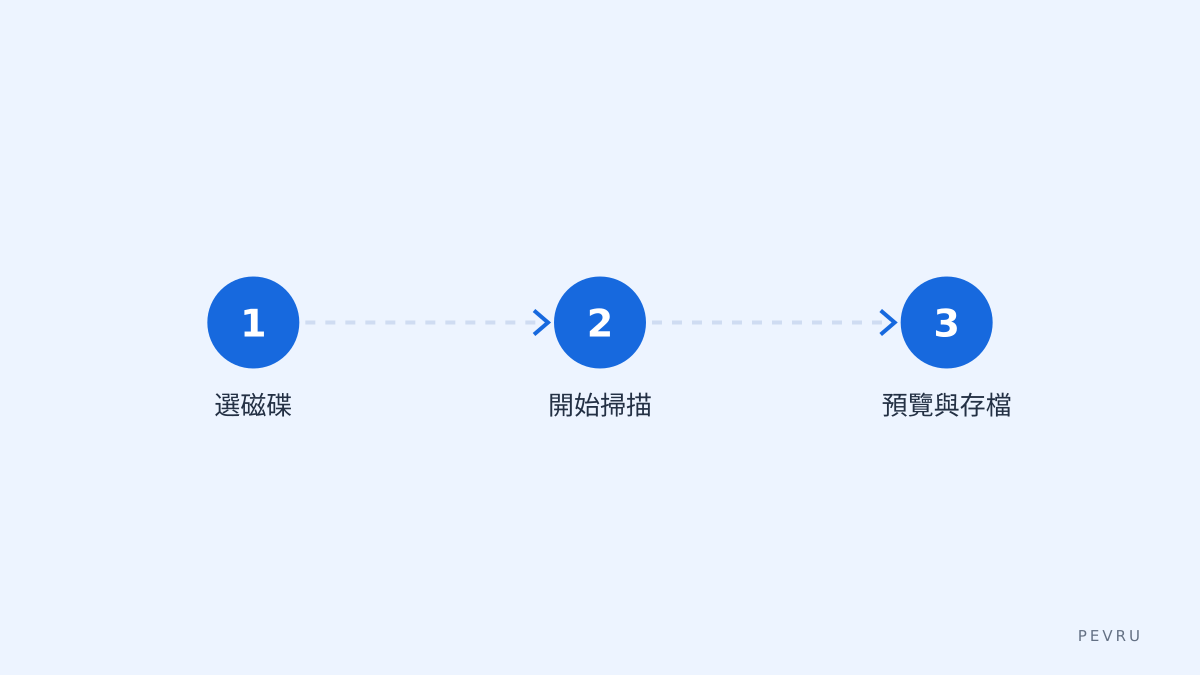
下載並安裝 Recoverit(官方頁面有 Windows / Mac 版本),安裝時不要把軟體裝到要救援的磁碟。
選擇要掃描的磁碟或資料夾,按「開始掃描」。若只是最近刪除檔案,先看快速掃描結果;找不到再切換深度掃描。
預覽恢復結果並指定回存位置,回存時務必存到不同磁碟以免覆寫原始資料。
常見設定與優化建議
在選項中開啟深度掃描時,準備等待數小時到數十小時,取決於磁碟容量。
若硬碟有異常聲音或物理損傷,請先停止電源,避免使用軟體掃描以免造成更大傷害。
建議先建立磁碟映像檔(image)再對映像檔執行 Recoverit,以保護原始磁碟不被多次讀寫。
表格:功能與常見數字(來源標註)
項目 | 數值 / 範圍 | 備註與來源 |
|---|---|---|
支援檔案格式 | 1000+ 種 | 官方說明(Recoverit 產品頁) |
支援作業系統 | Windows, Mac | 下載頁面分別提供版本 |
免費試用限制 | 可掃描並預覽;完整恢復功能視版本而定 | 官方說明與支援頁面(支援中心) |
掃描耗時 | 幾分鐘到數十小時 | 取決於磁碟大小與掃描模式 |
建議備份頻率 | 每日或每週增量備份 | 自行設定,非軟體強制值 |
常見錯誤與限制(誠實提醒)
限制一:深度掃描並非每次都能完整恢復檔案,若檔案被新資料覆寫就無法恢復。
限制二:若硬體有物理損壞,軟體救援可能造成二次損害;這種情況應考慮送專業資料救援。
常見錯誤:把軟體安裝在要救援的磁碟上,或將恢復檔儲存在同一個磁碟,會降低成功率。
替代方案與何時換用
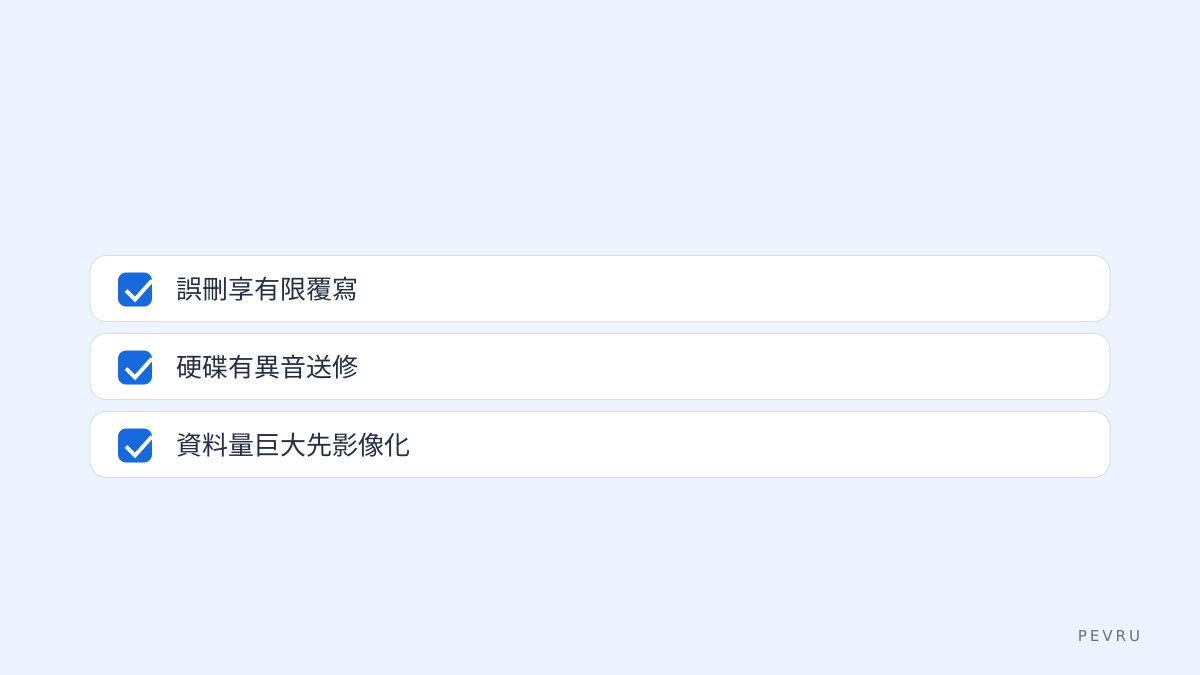
若你需要完全免費且開源的選項,可以選 PhotoRec(無 GUI,操作較技術性)。若需要法證級別或物理修復,直接找有實體實驗室的專業救援公司。Wondershare Recoverit 適合多數日常誤刪、格式化或意外清除情境,但不保證對物理損壞或覆寫檔案有效。
結論與快速檢查表(決策規則)
若檔案是常見格式且刪除不久:先用 Recoverit 免費掃描並預覽;若預覽可見,付費恢復是合理選項。
若硬碟有物理異常或檔案極其重要:停止使用軟體並聯絡專業救援。
若想嘗試 Recoverit:下載 Recoverit 的對應版本,先做映像檔再掃描;必要時考慮 PhotoRec 作為替代。
結語連結:下載或了解更多 Recoverit 版本與支援資訊請看官方頁面 Wondershare Recoverit。
Sources: 官方產品頁與支援頁面以及資料救援通用說明。