Wondershare Recoverit
Szybka odpowiedź: Recoverit odzyskuje pliki z dysków, kart i pendrive'ów; ma tryb głębokiego skanu i darmową wersję z ograniczeniem do 100 MB. Przewodnik z krokami i zastrzeżeniami.

Niektóre linki w tym artykule prowadzą do serwisów partnerskich. Jeśli dokonasz tam zakupu, serwis może otrzymać prowizję; nie wpływa to na cenę ani na naszą ocenę.
Wersja prosto: Wondershare Recoverit potrafi odzyskać usunięte pliki z twardych dysków, kart SD i pendrive'ów; ma tryb Quick Scan i Deep Scan oraz darmową wersję pozwalającą odzyskać do 100 MB (źródło ceny w sekcji Źródła). Jeśli potrzebujesz szybkiego odzyskania pojedynczych plików, Recoverit jest praktycznym wyborem; jeśli dysk ma uszkodzenia fizyczne, szukaj serwisu. Ten przewodnik opiera się na publicznie dostępnych informacjach i jasnych kryteriach wyboru.
Kiedy wybrać Recoverit
usunąłeś plik z systemu Windows 10/11, macOS lub zewnętrznego dysku – użyj Quick Scan w Recoverit; to pierwszy krok.
pliki nie pojawiają się po Quick Scan – uruchom Deep Scan (czas zależy od pojemności; 500 GB = kilka godzin).
formatowanie partycji – Recoverit obsługuje odzyskiwanie po formacie (wybierz opcję "Formatted Disk Recovery").
Decyzja: jeśli problem to przypadkowe usunięcie lub formatowanie logiczne, Recoverit warto wypróbować; jeśli dysk wydaje odgłosy lub ma zanikające sektory, nie używaj więcej narzędzi i skonsultuj serwis.
Szybkie kroki praktyczne (Windows / macOS)
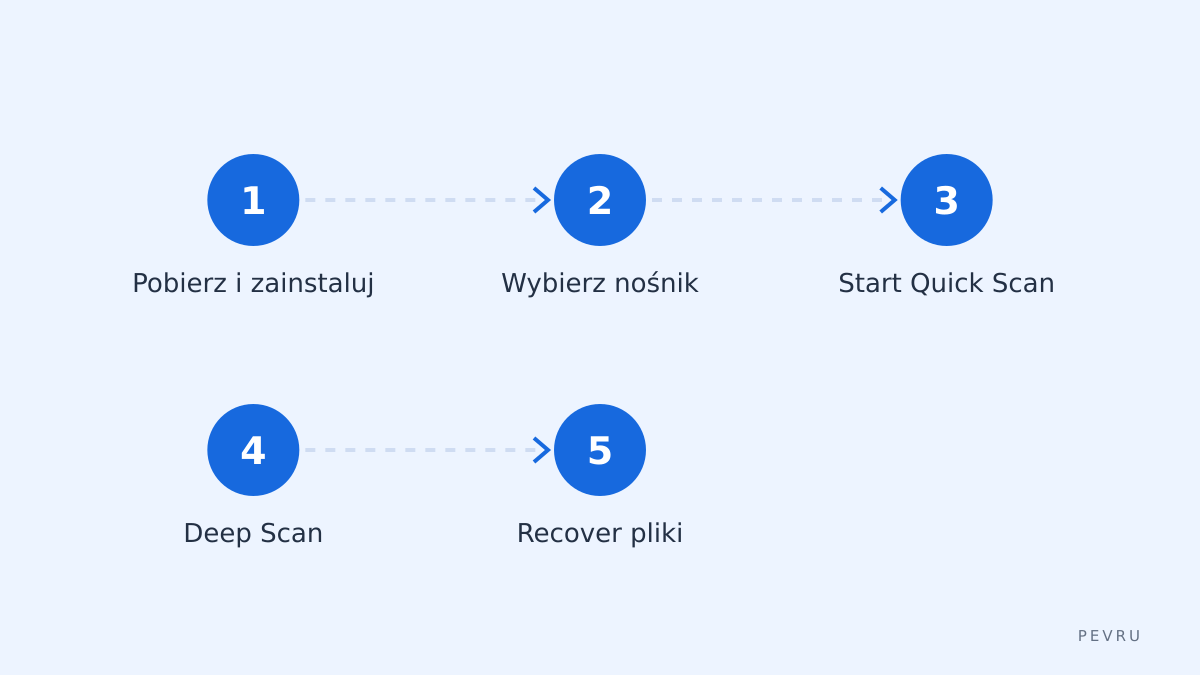
Pobierz i zainstaluj Recoverit z oficjalnej strony. Zainstaluj na innym dysku niż ten, z którego chcesz odzyskać dane.
Otwórz program i wybierz typ nośnika – "Hard Drive", "External Device" lub "Recycle Bin".
Kliknij Start – program wykona Quick Scan automatycznie. Po zakończeniu przejrzyj wyniki po nazwie pliku lub typie (zdjęcie, dokument, wideo).
Jeśli nie ma pliku, uruchom Deep Scan – zaznacz nośnik i wybierz "Deep Scan"; zaplanuj czas (np. 1 TB może zająć wiele godzin).
Zaznacz pliki do odzyskania, wybierz folder docelowy na innym dysku i kliknij Recover.
Błędy do uniknięcia: nie zapisuj odzyskanych plików na źródłowy nośnik; nie instaluj programu na tym samym dysku.
Cechy i limity – konkretne liczby
Tabela porównująca wybrane cechy Recoverit (wartości z publicznych stron producenta).
Cecha | Wartość / limit | Źródło |
|---|---|---|
Bezpłatne odzyskiwanie | do 100 MB | https://recoverit.wondershare.com/pricing.html |
Obsługiwane systemy | Windows, macOS | https://recoverit.wondershare.com |
Tryby skanowania | Quick Scan, Deep Scan, Formatted Recovery | https://recoverit.wondershare.com |
Maksymalny rozmiar pliku przy darmowej wersji | brak podanego limitu poza limitem 100 MB całości | https://recoverit.wondershare.com/pricing.html |
Czas głębokiego skanu | zależny od pojemności; 500 GB = kilka godzin (orientacja) | https://recoverit.wondershare.com/support |
Tabela służy jako szybka referencja; porównuj z aktualną ofertą producenta "at the time of checking" podanym w źródłach.
Praktyczne wskazówki i błędy do uniknięcia
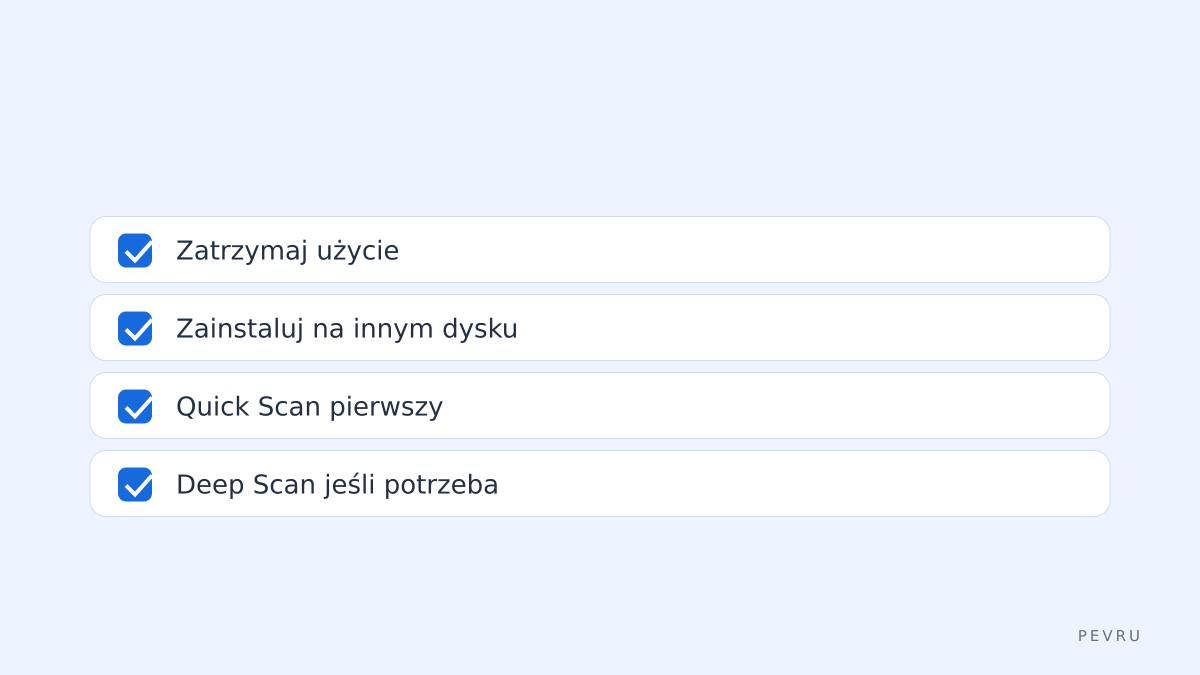
Jeśli plik był na partycji systemowej, zaprzestań używania komputera i uruchom Recoverit z zewnętrznego nośnika lub innego dysku.
Nie instaluj Recoverit na dysku źródłowym; to może nadpisać utracone dane.
Jeśli widzisz „bad sectors” lub dysk klikocze, nie używaj żadnego oprogramowania – najpierw serwis.
Przy odzyskiwaniu wideo wybieraj opcję naprawy plików (Recoverit oferuje narzędzia do naprawy wideo, opisane na stronie produktu).
Licencja: rozważ wersję płatną, jeśli potrzebujesz większej ilości danych; cena i plany są dostępne na stronie Recoverit "Pricing" (źródło w sekcji Źródła).
Ograniczenia i alternatywy
Jedna uczciwa wada Wondershare Recoverit – nie poradzi sobie z uszkodzeniami fizycznymi dysku; w takich przypadkach konieczny jest serwis. Alternatywa bez linku: R-Studio oferuje zaawansowane narzędzia dla specjalistów odzyskiwania. Kryterium wyboru: jeśli ważne są pliki krytyczne, po pierwszym logicznym kroku konsultuj serwis; jeśli to zwykłe skasowanie lub format, Recoverit wystarczy.
Checklist końcowy – decyzja w 3 punktach
Jeśli usunąłeś plik przypadkowo i dysk działa normalnie – zainstaluj Recoverit na innym dysku i wykonaj Quick Scan.
Jeśli Quick Scan nie znajdzie plików – uruchom Deep Scan i zaplanuj czas na kilak godzin dla dużych dysków.
Jeśli dysk wydaje nietypowe dźwięki lub ma bad sectory – przerwij próby samodzielnego odzysku i zgłoś do serwisu.
Źródła:
https://recoverit.wondershare.com
https://recoverit.wondershare.com/pricing.html
https://www.wondershare.com/support
Dodatkowe odsyłacze do produktu: zobacz Wondershare Recoverit i porównaj opcje licencji z informacjami na stronie producenta.