Wondershare Recoverit
Outil de récupération de fichiers pour SSD, HDD, cartes SD et clés USB. Guide concret pour décider, lancer une récupération et éviter les erreurs courantes.
Certains liens de cet article mènent à des services partenaires. Si vous y effectuez un achat, le site peut percevoir une commission ; cela n’influence ni le prix ni notre appréciation.
Wondershare Recoverit est une solution pratique pour récupérer des fichiers supprimés sur PC, Mac, cartes SD et clés USB; si vous avez perdu des photos ou des documents, lancez d'abord un scan rapide et vérifiez les fichiers trouvés avant d'acheter une licence. Si le disque est physiquement endommagé, adressez-vous à un service de récupération matériel – Recoverit ne remplace pas un laboratoire.
Verdict rapide et règle de décision
Si la perte est logique (suppression, formatage, partition effacée) et le disque lisible, utilisez Recoverit pour un scan complet; si le disque fait des bruits mécaniques ou n'est pas détecté, choisissez un service matériel. Décision simple – si Windows/Mac voit le périphérique, tenter Recoverit; sinon, stoppez l'usage pour éviter d'empirer les dommages.
Ce que Recoverit fait concrètement
Scanne disque interne, externe, carte SD, clé USB et caméras (mode "Device Disk").
Récupère plus de 1 000 formats, dont JPG, PNG, DOCX, MP4 et PST (liste fournie sur la page produit).
Trois modes de scan: rapide, approfondi, reconstruction de fichiers (Deep Scan).
Option d'aperçu avant récupération pour vérifier les fichiers trouvés avant achat.
Étapes pratiques pour lancer une récupération (Windows ou Mac)
Téléchargez l'installateur depuis la page produit et installez sans écrire sur le disque perdu.
Branchez le périphérique cible; laissez le système le monter.
Ouvrez Recoverit, choisissez la lettre de lecteur ou le périphérique listé.
Lancez un "Scan" rapide; si rien, basculez en "Deep Scan" et laissez tourner (peut durer plusieurs heures selon la taille).
Utilisez l'aperçu intégré pour confirmer photos/vidéos avant d'exporter.
Sauvegardez les fichiers récupérés sur un autre disque que le disque source.
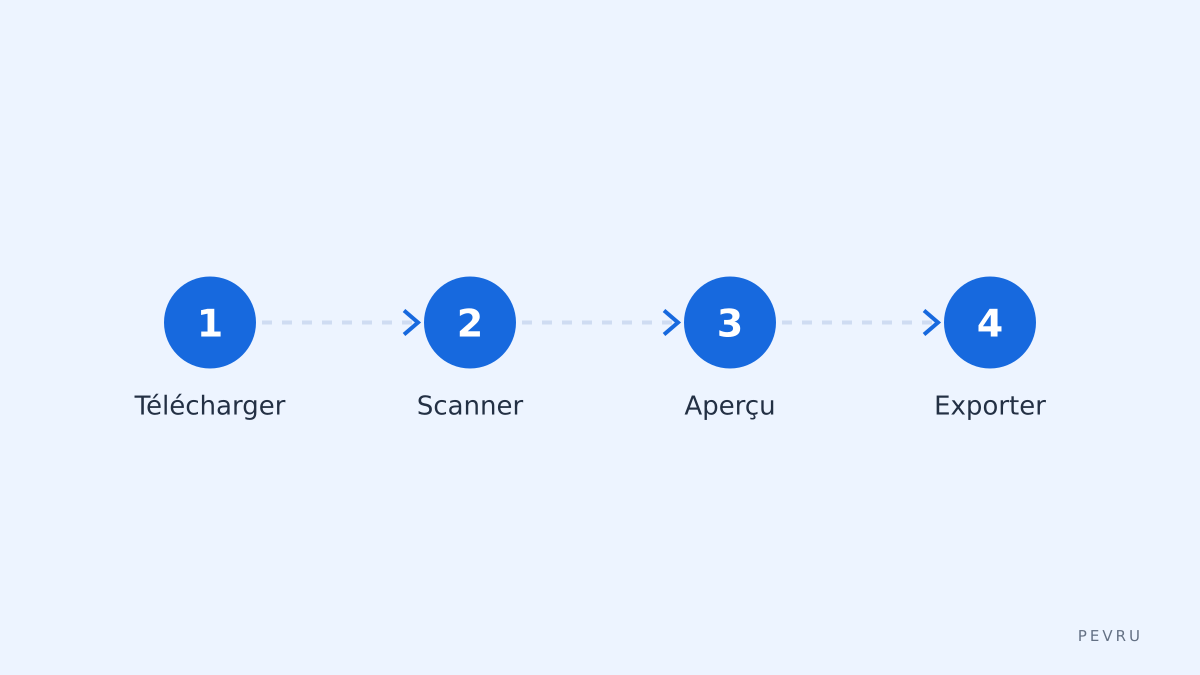
Tableau comparatif prix et limites (valeurs à vérifier)
Édition | Récupération maximale | Plateformes | Prix indicatif (au moment de la vérification) |
|---|---|---|---|
Free | 100 Mo | Windows, Mac | Gratuit – limitations d'export (source: page d'achat) |
Standard | Illimité pour fichiers | Windows only (Licence unique) | 39,95 €/an (source: page d'achat) |
Pro | Restauration avancée, support | Windows, Mac | 69,95 €/an (source: page d'achat) |
Ultimate | Récupération profonde + récupération de vidéo | Windows, Mac | 99,95 €/an (source: page d'achat) |
Source des prix: page d'achat Recoverit (voir sources). Les prix indiqués sont donnés à titre indicatif au moment de la vérification.
Pièges courants et erreurs à éviter
Écrire sur le disque perdu après suppression augmente le risque d'écrasement; toujours éviter toute installation sur la partition à restaurer.
Exporter les fichiers récupérés sur le même disque peut corrompre les données récupérables; choisissez un disque externe ou une autre partition.
Interrompre un scan profond peut rendre difficile la reprise; planifiez un créneau où l'ordinateur peut rester allumé plusieurs heures.
Pour fichiers vidéo fortement corrompus, la reconstruction automatique ne marche pas toujours; considérez un outil spécialisé si les vidéos sont critiques.

Limitations honnêtes et alternative
Limitation à connaître – Recoverit n'est pas une solution pour les pannes matérielles sévères: si le disque fait des bruits mécaniques, passez à un récupérateur matériel professionnel. Une alternative logicielle à considérer est PhotoRec/TestDisk (outil gratuit, ligne de commande) si vous cherchez une option sans licence commerciale.
Critères à vérifier avant d'acheter
Le périphérique est-il détecté par le système? Si non, n'achetez pas.
Avez-vous un aperçu correct des fichiers avant export? Sans aperçu, le risque d'acheter pour rien augmente.
La version gratuite permet-elle d'exporter un fichier représentatif (ex: photo de 5 Mo)? Si oui, tester la fonctionnalité d'export avant achat.
Le support et la politique de remboursement: vérifiez la page d'achat pour les garanties.
Conclusion rapide – checklist de décision
Si le disque est lisible et vous pouvez voir des fichiers en aperçu, installez Wondershare Recoverit et faites un scan approfondi; exportez sur un autre disque.
Si le disque émet un bruit ou n'est pas détecté, stoppez l'usage et contactez un laboratoire de récupération matériel.
Testez d'abord la version gratuite et vérifiez la capacité d'export pour un fichier représentatif avant d'acheter une licence.
Sources:
https://www.wondershare.com/data-recovery/recoverit.html
https://www.wondershare.com/purchase/recoverit.html
https://www.techradar.com/reviews/wondershare-recoverit