Parallels Desktop
在 Mac 上需要執行 Windows 應用或虛擬機器,Parallels Desktop 提供快速整合與 Coherence 模式,適合每天切換工作流的使用者。

本文中的部分連結導向合作夥伴服務,若您在那裡購買,本站可能會收到佣金;這不會影響價格或我們的評價。
第一段直答:如果你的日常任務是用 Mac 同時跑 Windows-only 應用或測試 Windows 環境,Parallels Desktop 提供最快的整合和 Coherence 無縫顯示,支援 macOS Ventura 及以上、Apple Silicon 與 Intel Mac(來源 Parallels 頁面)。選擇時以「是否需最高效能」、「是否要每月付費」作為決策準則。
何時選 Parallels Desktop
若需要每天同時使用 Mac 與 Windows 應用,選 Parallels Desktop:它有 Coherence 模式可把 Windows 視窗當成 Mac 應用來顯示;若你要跑大型 3D 軟體,則檢查支援的圖形加速與 Apple Silicon 相容性(來源 Parallels 產品頁)。如果你只需偶爾啟動單一 Windows 程式,考慮更輕量的選項。
具體安裝與啟用步驟
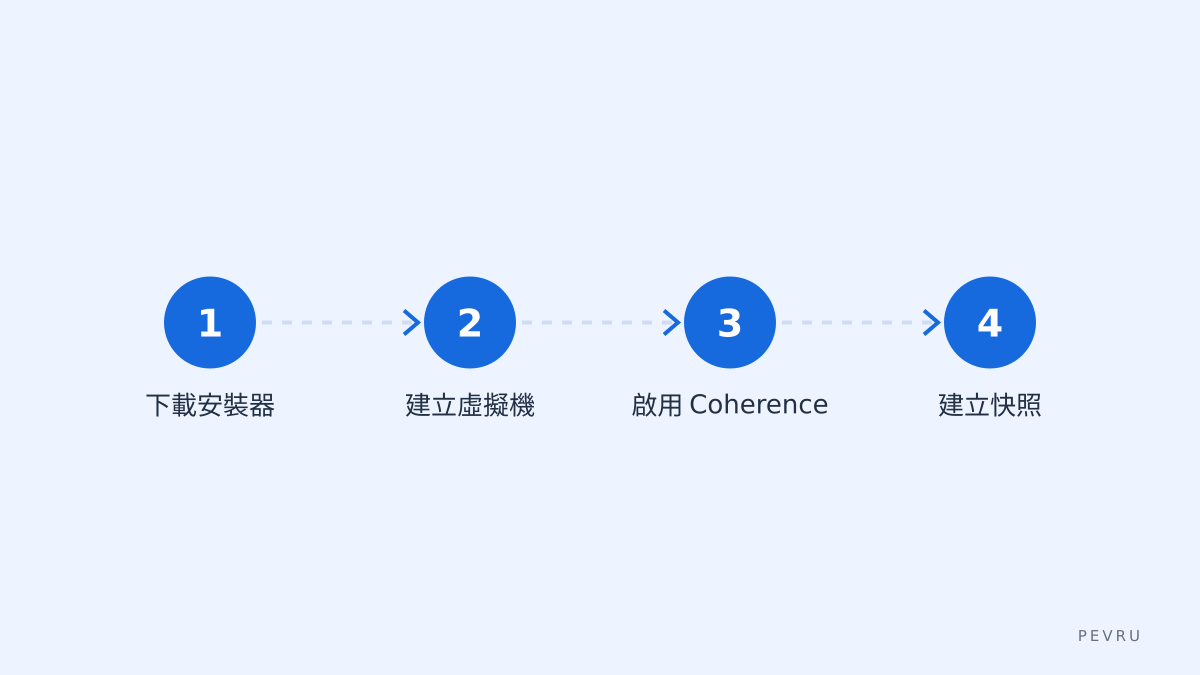
下載安裝器:到 Parallels 官方頁面下載安裝包(來源 Parallels buy 頁)。
安裝 Parallels Desktop:開啟 .dmg,雙擊安裝器,允許系統偏好權限的全部項目(Full Disk Access、Accessibility)。
建立虛擬機:選 Create New,選擇 Windows 11 或使用現有 ISO;分配至少 4 GB RAM、2 核 CPU 作為起點(如果你用大型軟體,把 RAM 增到 8 GB)。
啟用 Coherence:安裝完 Parallels Tools,從 View 選 Coherence,使 Windows 視窗直接出現在 Mac 桌面。
儲存與快照:建立快照(Snapshots)在重要更新前,操作步驟是 Control Center → 選 VM → Actions → Take Snapshot。
成本、版本與限制比較
下表列出主要版本、官方價格與虛擬機技術限制(檢查時價格均來自官方購買頁):
版本 | 官方價格(年或單次) | 虛擬機 CPU/記憶體上限 | 備註 |
|---|---|---|---|
Parallels Desktop Standard | NT$ 1,990/年(檢查時) | 單 VM 最高核數視主機而定,建議 2–8 核 | 一般使用、最便宜(來源 Parallels buy) |
Parallels Desktop Pro | NT$ 3,990/年(檢查時) | 支援更多 CPU/記憶體配置,適開發者 | 包含更多網路與開發工具(來源 Parallels buy) |
Parallels Desktop Business | 企業授權價(檢查時需詢價) | 管理與部署工具 | 適企業大量部署(來源 Parallels buy) |
檢查時價格與選項請參閱官方購買頁面,表格數值以官方資訊為準。
常見錯誤與怎麼避免
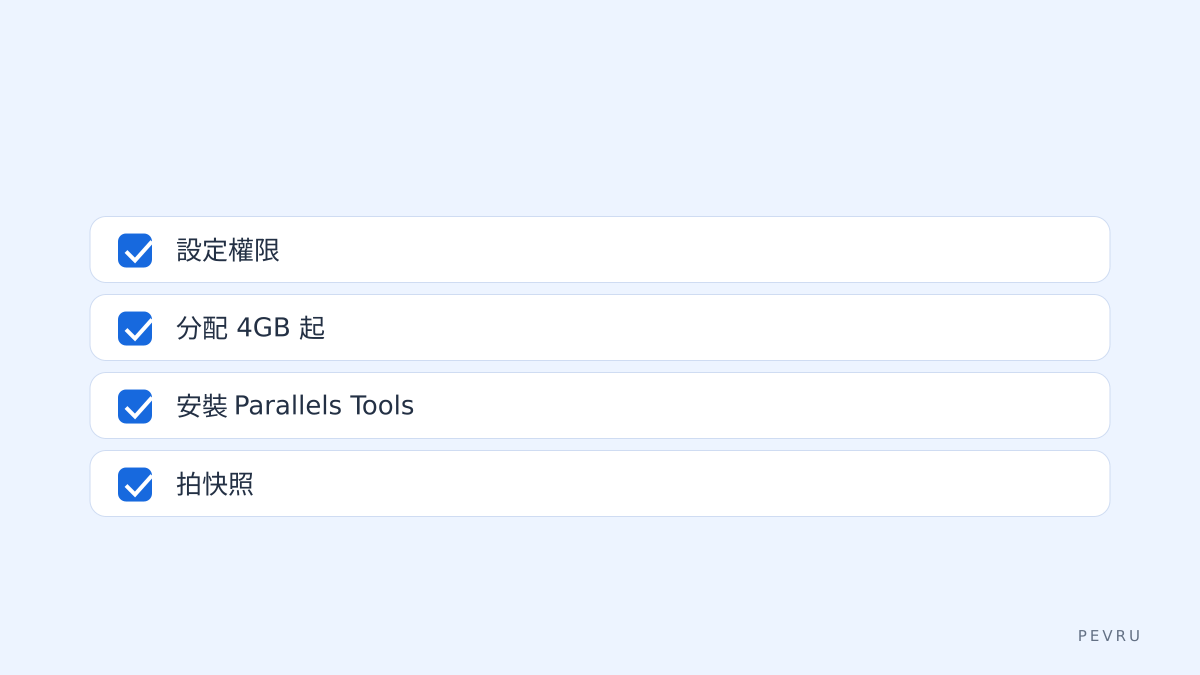
忽略 macOS 權限設定:若無開啟 Full Disk Access,會造成檔案共享失敗;路徑是 系統偏好 → 安全性與隱私 → Full Disk Access。
分配資源太少:給 VM 少於 4 GB RAM 或單核心會造成慢;若工作是編譯或大型圖像,分配 8 GB RAM 與 4 核。
沒安裝 Parallels Tools:會失去滑鼠整合、解析度自動調整與共享資料夾功能;在 VM 內選安裝 Parallels Tools。
忽略快照與備份:更新系統或安裝驅動前先拍快照(Control Center → VM → Take Snapshot)。
何時不選 Parallels,替代方案
限制:Parallels 在某些高階 GPU 密集型工作或企業級虛擬化管理上不如 VMware 的部分企業功能。若你需要更細緻的企業網路管理或更成熟的伺服器級虛擬化,考慮 VMware Fusion 或直接在 Windows 硬體上虛擬化。另一個替代是免費的 UTM(性能與整合性較弱)。
決策清單(最後一步)
如果你每天要在 Mac 上穩定使用 Windows 應用且要流暢整合,選 Parallels Desktop。
如果你要跑大型 3D 或企業級虛擬化,先確認 GPU 與管理功能,或考慮 VMware Fusion。
立即行動:到 Parallels Desktop 下載試用,安裝後在 Control Center 設定快照與 Parallels Tools,若出現性能問題,調整 VM RAM 至 8 GB 並啟用 Coherence 測試桌面整合。
若要購買授權,依據你需要的開發或企業功能選 Standard/Pro/Business,價格請參考官方頁面並以購買頁為準。
來源與參考:官方產品頁與購買頁資訊;比較頁面與 VMware 官方頁面作為替代方案參考。
https://www.parallels.com/products/desktop/
https://www.parallels.com/products/desktop/buy/
https://www.vmware.com/products/fusion.html