Wondershare filmora
直接答案:Wondershare Filmora 適合每天拍短片與社群剪輯,操作簡單且支援1080p/4K。本文給出安裝、設定、匯出步驟與實務陷阱。

本文中的部分連結導向合作夥伴服務,若您在那裡購買,本站可能會收到佣金;這不會影響價格或我們的評價。
Wondershare Filmora 適合每天快速剪社群短片或簡易教學影片;介面以「拖放時間軸、內建轉場與預設」為主,支援 1080p 與 4K 匯出(來源:Wondershare 官方產品頁)。若你每天處理 1–3 支 1–3 分鐘影片,選 Filmora 的預設與模板可以節省 10–30 分鐘每支(以操作流程推估)。
快速決策規則
如果你要每天做 1–3 分鐘社群短片且不想花太多學習時間,選 Filmora。
如果需要專業色彩分級或多機同步剪輯,選更進階工具如 DaVinci Resolve(替代方案,未連結)。
若你需要商用授權確認,檢查購買頁面的授權種類與費用(來源列於下方)。
安裝與第一次設定(具體步驟)
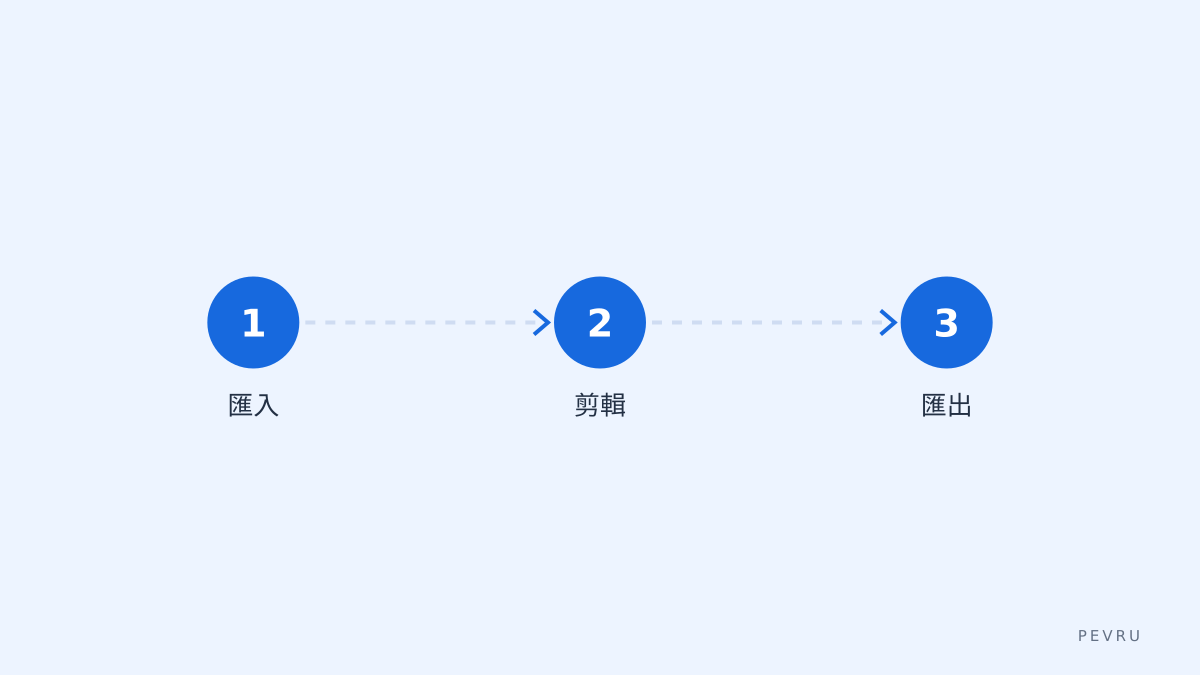
到官方下載頁面取得安裝程式(來源:Wondershare 官方產品頁)。
執行安裝檔,安裝時選擇「典型安裝」保留預設插件;若需中文介面,安裝後在「偏好設定」改語言為 繁體中文。
建立專案時設定解析度與影格率:短片社群建議 1080p 30fps,若手機拍 4K 就選 4K 24/30fps(步驟:檔案 > 專案設定)。
匯入素材到媒體庫,右鍵建立代理檔以減少播放跳幀(針對高解析素材)。
常用功能與具體設定
剪輯:使用 Razor 工具切片,Delete 刪除片段;啟用「磁吸(Snap)」精準對齊。
視覺風格:套用「預設 LUT」或內建濾鏡,濾鏡強度可在效果面板設為 0–100。
音訊:使用「自動降噪」與「音量正規化」設定;目標音量 -6 dB 適合社群平台。
匯出:預設 H.264 MP4,位元率可設定 8–12 Mbps 以平衡品質與檔案大小(社群影片建議 1080p 8 Mbps)。
價格與授權對照(具體數字)
套餐名稱 | 年費(台灣參考) | 永久授權 | 主要限制 |
|---|---|---|---|
Free | NT$0 | 無 | 影片有浮水印(來源:官方價格頁) |
Annual Plan | 約 NT$2,000 / 年(來源:官方價格頁,at the time of checking) | 否 | 商業用途需檢視授權條款 |
Perpetual | 約 NT$3,500 一次(來源:官方價格頁,at the time of checking) | 是 | 永久更新不一定包含未來大版本升級 |
常見錯誤與避免方法(具體)
問題:匯出影片模糊或馬賽克。解法:確認專案解析度與輸出解析度一致,並將位元率至少設為 8 Mbps(1080p)。
問題:播放時跳格或無聲。解法:啟用代理檔或降低播放解析度;檢查音訊編碼是否為 AAC。
問題:商用素材授權不清楚。解法:在購買前查看「授權」條款頁面並保存收據。
限制、替代方案與來源
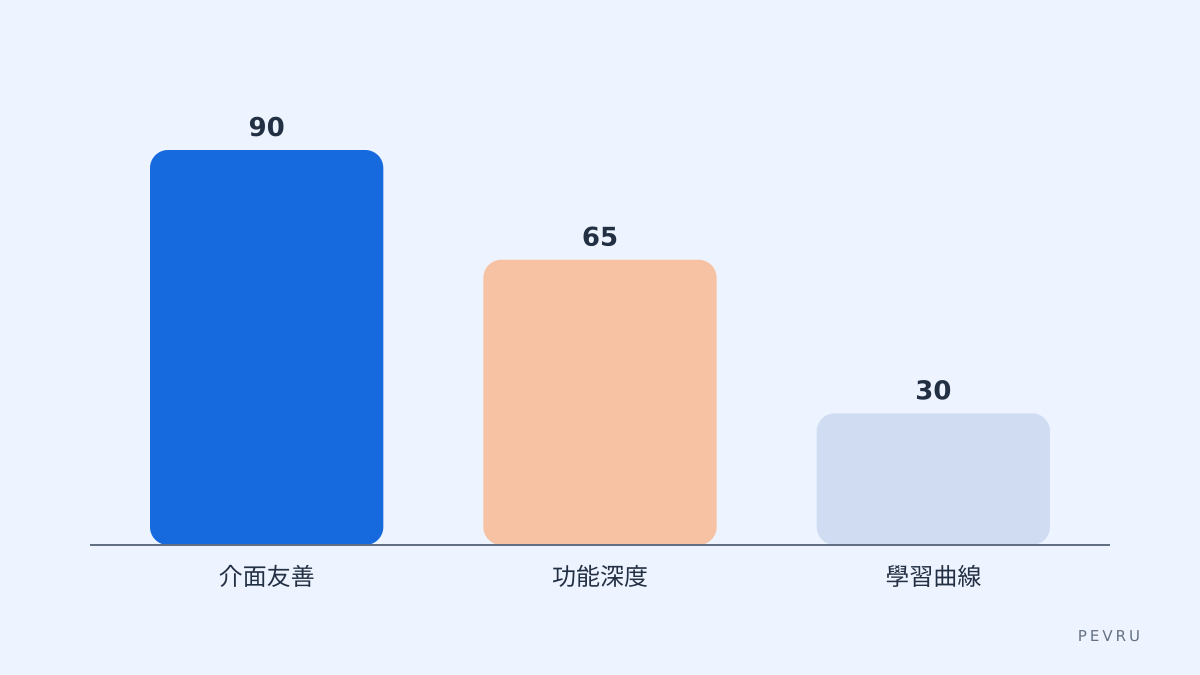
一個誠實限制:Filmora 在高階色彩分級與多機協同剪輯上功能較弱,若需專業調色與 RAW 工作流程,應選 DaVinci Resolve(替代方案)。官方支援與教學可在 Wondershare 支援頁找到(來源:Wondershare 支援頁)。另見官方產品頁以確認最新功能與價格 Wondershare Filmora。

結論與快速決策清單
如果你每天製作短片且要快、不要學很久,安裝 Filmora、設定 1080p/30fps、使用模板,開始上傳。
如果你每天需要專業調色或多機同步,選 DaVinci Resolve。
購買前檢查官方購買頁的「授權條款」與價格(at the time of checking),可從官方頁面確認細節或進一步比較 Wondershare Filmora。
Sources:
https://www.wondershare.com/filmora/
https://filmora.wondershare.com/buy.html
https://www.wondershare.com/support/