Aomeitech Partition Assistant
Strumento per ridimensionare, clonare e migrare dischi con interfaccia guidata. Include funzioni gratuite e versioni Pro a pagamento; vedi limiti e passaggi pratici.

Alcuni link in questo articolo rimandano a servizi partner. Se effettui un acquisto lì, il sito potrebbe ricevere una commissione; questo non influisce sul prezzo né sulla nostra valutazione.
Aomei Partition Assistant è una scelta valida se devi ridimensionare partizioni, clonare un SSD o migrare il sistema operativo: l'edizione Standard è gratuita e permette Resize/Move e creare partizioni; le funzionalità di migrazione OS e gestione avanzata richiedono Pro o Server. Procedi sempre con un backup prima di operazioni che toccano il layout delle partizioni.
Per quale attività è adatto
Usa Aomei per queste operazioni concrete: ridurre/espandere partizioni con la funzione "Resize/Move Partition" per liberare spazio da C a D; clonare un disco con "Disk Clone" per trasferire un sistema su SSD; utilizzare "Migrate OS to SSD" per spostare solo la partizione di sistema. Se devi convertire MBR in GPT senza perdita, usa "Convert to GPT" (richiede riavvio in alcuni casi).
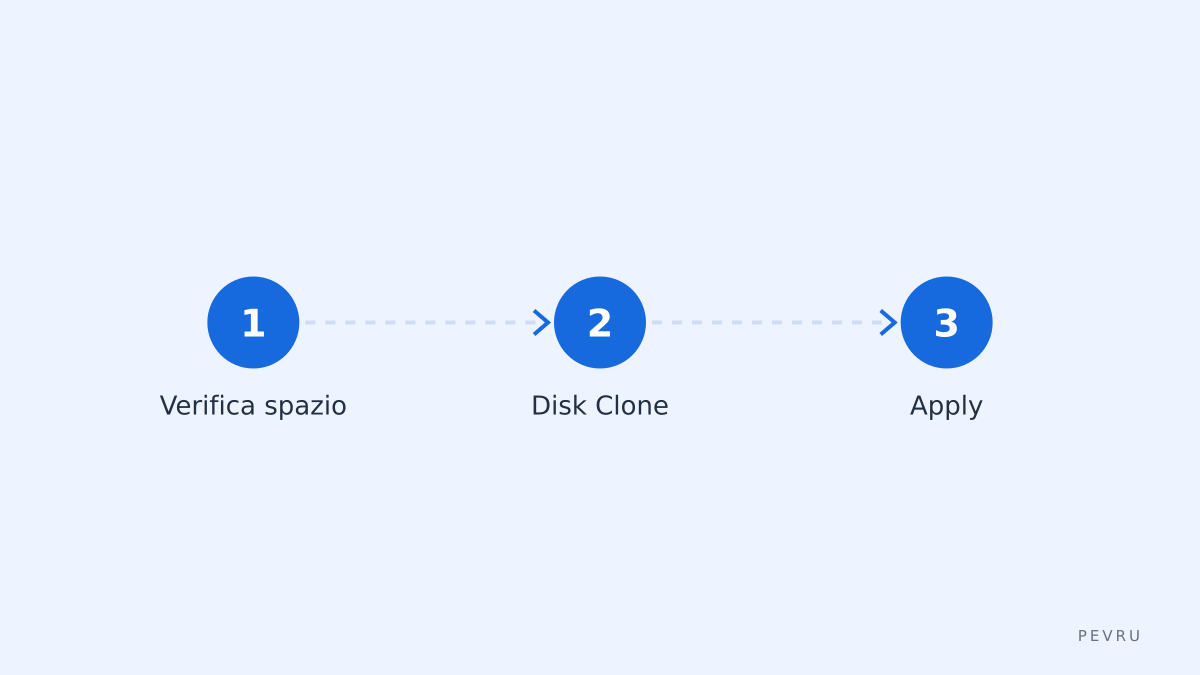
Passi rapidi per clonare un HDD su SSD
Verifica spazio: assicurati che lo spazio usato su HDD sia minore o uguale alla capacità SSD; se no, cancella file non necessari o riduci partizioni.
Apri AOMEI Partition Assistant e scegli "Disk Clone", poi "Clone Quickly" per velocità o "Sector-by-sector" per copia completa.
Seleziona disco sorgente (HDD) e disco destinazione (SSD). Attiva "Optimize for SSD" se presente.
Conferma lo schema di partizione per l'SSD: usa "Convert to GPT" se il sistema uscirà in UEFI e SSD >2 TB.
Applica le operazioni con il pulsante "Apply" e riavvia se richiesto; imposta l'SSD come disco di avvio nel BIOS/UEFI.
Ridimensionare una partizione in sicurezza
Esegui prima il backup completo; strumento suggerito per backup è la stessa famiglia di AOMEI Backup per immagini disco.
Seleziona la partizione e scegli "Resize/Move Partition". Trascina il bordo o inserisci il valore in MB per ridurre/espandere (es. riduci D di 50 000 MB per aggiungere spazio a C).
Se riduci la partizione di sistema, esegui il controllo errori NTFS e deframmentazione preventiva per ridurre i blocchi.
Applica e lascia completare l'operazione; non interrompere l'alimentazione.
Tabella rapida delle edizioni e limiti
Edizione | Funzione chiave inclusa | Limite pratico | Prezzo indicativo |
|---|---|---|---|
Standard (gratuita) | Resize/Move, Create/Delete | Non include Migrate OS avanzata | 0€ al momento del controllo (fonte: pricing) |
Professional | Migrate OS to SSD, Convert, Allocate Free Space | Supporto per più utility client | da 49,95€ per licenza singola al momento del controllo (fonte: pricing) |
Server | Supporto per Windows Server, gestione RAID | Progettato per server fino a 8 CPU/128 GB RAM | prezzo aziendale, vedi pagina prezzi al momento del controllo |
Fonti dei prezzi e dei limiti: pagina prodotto e prezzi ufficiali AOMEI.
Errori comuni e come evitarli
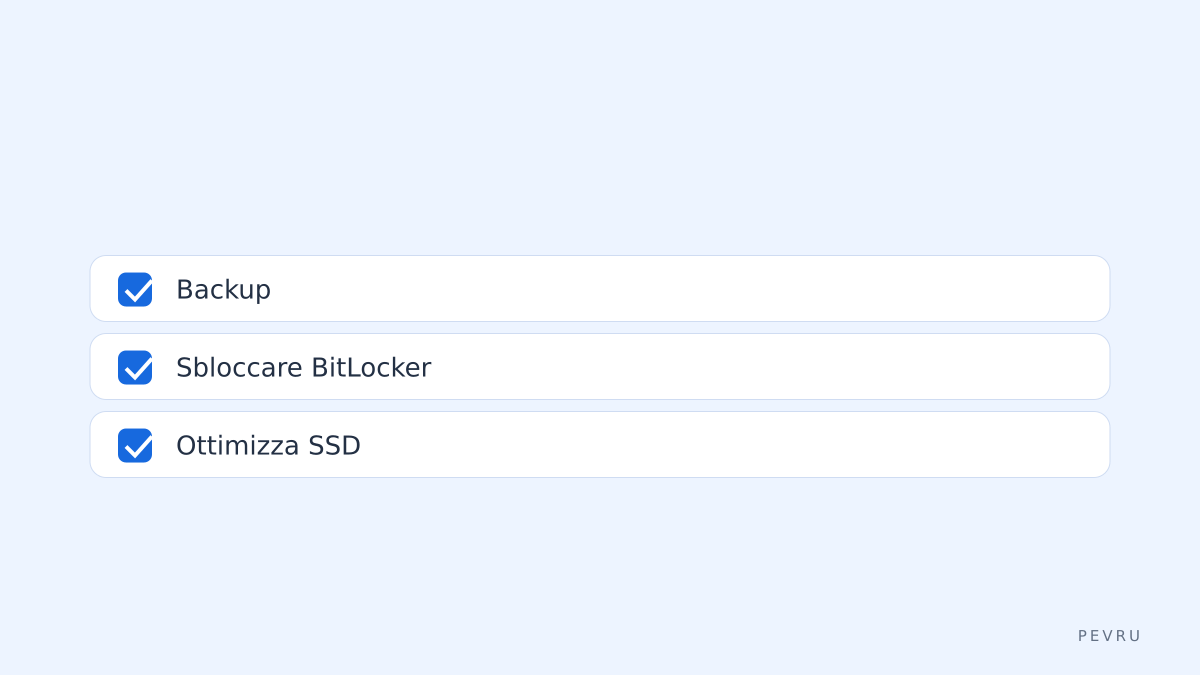
Non fare operazioni senza backup: crea un'immagine completa con AOMEI Backupper o strumento equivalente.
Non scegliere "Sector-by-sector" se hai spazio limitato sull'SSD; userai più tempo e spazio.
Non interrompere il processo: spegnere o scollegare il PC durante il "Apply" può corrompere la tabella delle partizioni.
Attenzione a BitLocker: sblocca o disattiva la cifratura prima di ridimensionare o clonare. Se il disco è cifrato con BitLocker, decrittalo o esegui procedure specifiche.
Limiti pratici e alternativa
Un limite onesto: la gestione dei filesystem Linux (ext4, Btrfs) è limitata rispetto a strumenti nativi Linux; per partizionamenti Linux avanzati considera GParted come alternativa. Se lavori su server con configurazioni RAID complesse, verifica la compatibilità dell'edizione Server.
Quando scegliere AOMEI e quando no
Scegli AOMEI se vuoi un'interfaccia guidata per clonare SSD, ridimensionare partizioni NTFS e migrare il sistema su hardware nuovo.
Evita AOMEI se lavori principalmente con filesystem Linux complessi, o se hai esigenze enterprise RAID molto particolari.
Conclusione pratica
Decisione rapida: se lavori su Windows e devi clonare o ridimensionare partizioni, installa AOMEI Partition Assistant; fai un backup immagine, usa "Disk Clone" o "Resize/Move Partition", abilita "Optimize for SSD" quando cloni. Per scaricare o confrontare edizioni visita la pagina di AOMEI Partition Assistant: AOMEI Partition Assistant.
Fonti: