Aomeitech partition assistant
AOMEI Partition Assistant ist ein Werkzeug zum Verwalten von Festplattenpartitionen – bietet Resize, Move, Clone und MBR/GPT-Konvertierung; klare Schritte, Preise und Fallstricke.
Einige Links in diesem Artikel führen zu Partnerdiensten. Wenn Sie dort einen Kauf tätigen, kann die Seite eine Provision erhalten; das beeinflusst weder den Preis noch unsere Bewertung.
AOMEI Partition Assistant bietet Standardfunktionen zum Vergrößern, Verkleinern, Verschieben, Klonen und Konvertieren von Partitionen; nutze es für Windows-PCs, wenn du eine grafische Oberfläche und Schritt-für-Schritt-Assistenten brauchst. Für einfache Aufgaben reicht die kostenlose Standard-Edition; für dynamische Laufwerke, MBR/GPT-Konvertierung ohne Datenverlust oder SSD-Align brauchst du dagegen die Professional- oder Server-Edition. Dieses Papier ist ein praktischer Entscheidungs- und Handlungsleitfaden, basierend auf öffentlich verfügbaren Produktseiten und Funktionslisten.
Wann AOMEI wählen – schnelle Entscheidungsregeln
Wenn du Windows 10/11 nutzt und nur Partitionen anpassen willst, starte mit AOMEI Partition Assistant Standard.
Wenn du Systemklon, SSD-Align oder GPT/MBR-Konvertierung ohne Datenverlust brauchst, wähle Professional (Features laut Herstellerseite).
Wenn du Server-Volumes verwaltest, braucht es AOMEI Partition Assistant Server.
Entscheidungsregel: Wenn dein Ziel nur Freiraum schaffen oder eine NTFS-Partition vergrößern ist – Standard genügt; wenn du Boot-Layout änderst oder dynamische Volumes bearbeitest – upgrade.
Konkrete Schritte für die häufigsten Tasks
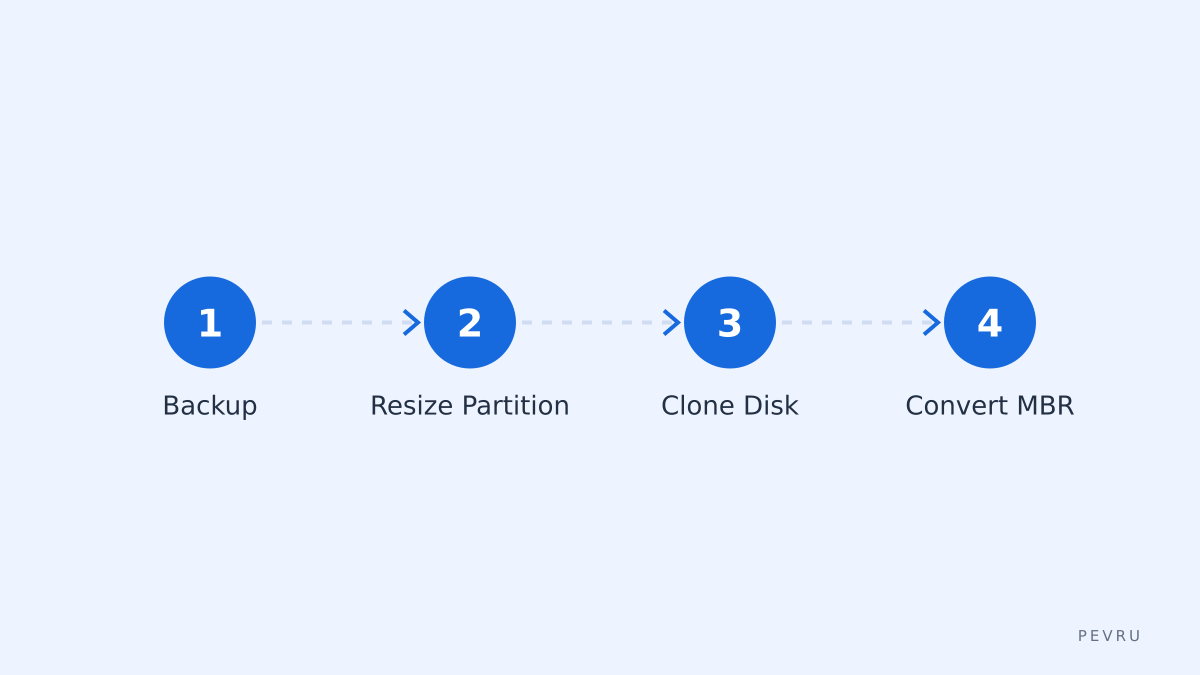
Backup zuerst: erzeuge ein System-Backup mit AOMEI Backupper oder einem anderen Image-Tool.
Starten: lade AOMEI Partition Assistant Standard oder Professional von der Herstellerseite und installiere es.
Partition verkleinern: rechte Maustaste auf Partition → Resize/Move Partition → ziehe den Schieberegler oder gib exakte MB ein → Apply und Reboot, falls erforderlich.
Partition vergrößern: stelle sicher, dass freier, nicht zugeordneter Speicher direkt neben der Zielpartition liegt, sonst Move vorher durchführen.
Systemklon auf SSD: wähle Clone Disk Wizard → SSD ausrichten aktivieren (wichtig für NVMe/SATA) → Clone starten → beim ersten Boot BIOS/UEFI Bootreihenfolge prüfen.
MBR zu GPT konvertieren: nutze Convert to GPT ohne Datenverlust (nur in Pro/Server). Nach dem Konvertieren prüfe, ob dein Mainboard UEFI unterstützt.
Vergleich: Editionen, Limits, Preisangaben
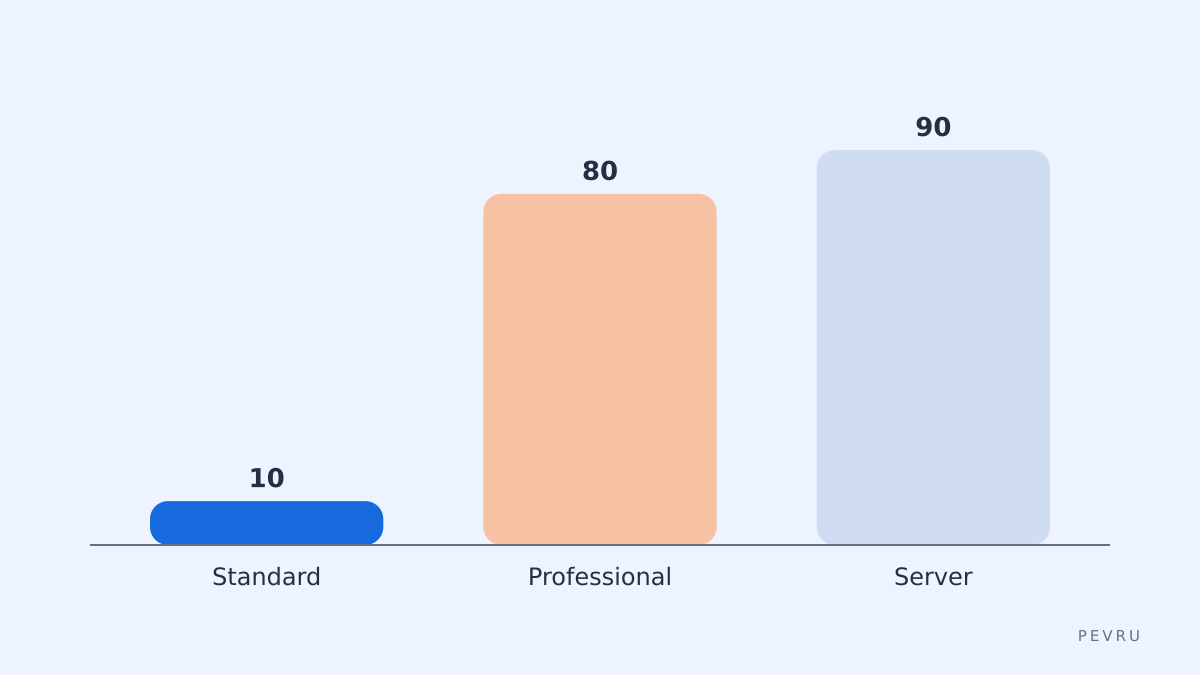
Tabelle zeigt typische Unterschiede; Preise laut Herstellerseiten, zum Zeitpunkt der Prüfung.
Edition | Wichtige Funktionen | Maximale OS-Unterstützung | Richtpreis (Single PC) |
|---|---|---|---|
Standard | Resize, Move, Create, Delete, Merge | Windows 7/8/10/11 | kostenlos (Standardseite) |
Professional | Alles Standard + Convert MBR/GPT, dynamische Volumes, SSD-Align, Partition Recovery | Windows 11/10 (64-bit empfohlen) | ca. 49.95 USD laut Produktseite (zum Zeitpunkt der Prüfung) |
Server | Server-Features, dynamische Datenträger, Hardware-RAID Unterstützung | Windows Server 2019/2016/2012 | Firmenlizenz, Preis individuell auf Seite |
Quelle: Produktseiten AOMEI Partition Assistant Standard, Professional und Server auf aomeitech.com.
Typische Fehler und Fallstricke – was schiefgeht
Kein Backup vor Änderungen – Folge: Datenverlust. Regel: Image erstellen, nicht nur Kopien von Dateien.
Freiraum nicht angrenzend – Folge: Resize schlägt fehl; Lösung: Partition verschieben zuerst.
Falscher Bootmodus nach Konvertierung – Folge: System startet nicht; Regel: prüfe UEFI-Support vor GPT-Konvertierung.
SSD-Align ignoriert – Folge: Leistungsverlust; aktiviere SSD-Align beim Clone.
Dynamische Volumes bearbeiten ohne Pro-Version – Folge: Funktion nicht verfügbar, Upgrade nötig.
Praktische Tipps zur Ausführung
Für Systempartition immer von einer bootfähigen Umgebung aus operieren, wenn das Programm Reboot verlangt.
Wenn du mehrere Schritte hast (Shrink + Move + Extend), plane Reboots ein und notiere Reihenfolge.
Verwende die Checkdisk-Option auf der Partition, bevor du verschiebst.
Prüfe nach Änderungen mit Windows Datenträgerverwaltung, ob Partitionstyp und Größe wie gewünscht sind.
Limitierung und Alternative
Eine ehrliche Begrenzung: manche erweiterten Server- oder RAID-Funktionen sind nur in teureren Server-Lizenzen verfügbar. Alternative ohne Link: MiniTool Partition Wizard bietet ähnliche Desktop-Funktionen und kann in bestimmten Fällen eine günstigere Desktop-Alternative sein.
Quellen, Vertrauen, Kriterien
Dieser Leitfaden basiert auf Funktionslisten, FAQs und Preisangaben der Herstellerseiten; Entscheidungen beruhen auf Kriterien: notwendige Funktion (z. B. MBR→GPT), Bootmodus, Umgang mit dynamischen Datenträgern, und ob SSD-Align benötigt wird. Für offizielle Feature-Details siehe die AOMEI Seiten in den Quellen.
Kurze Checkliste vor dem Start
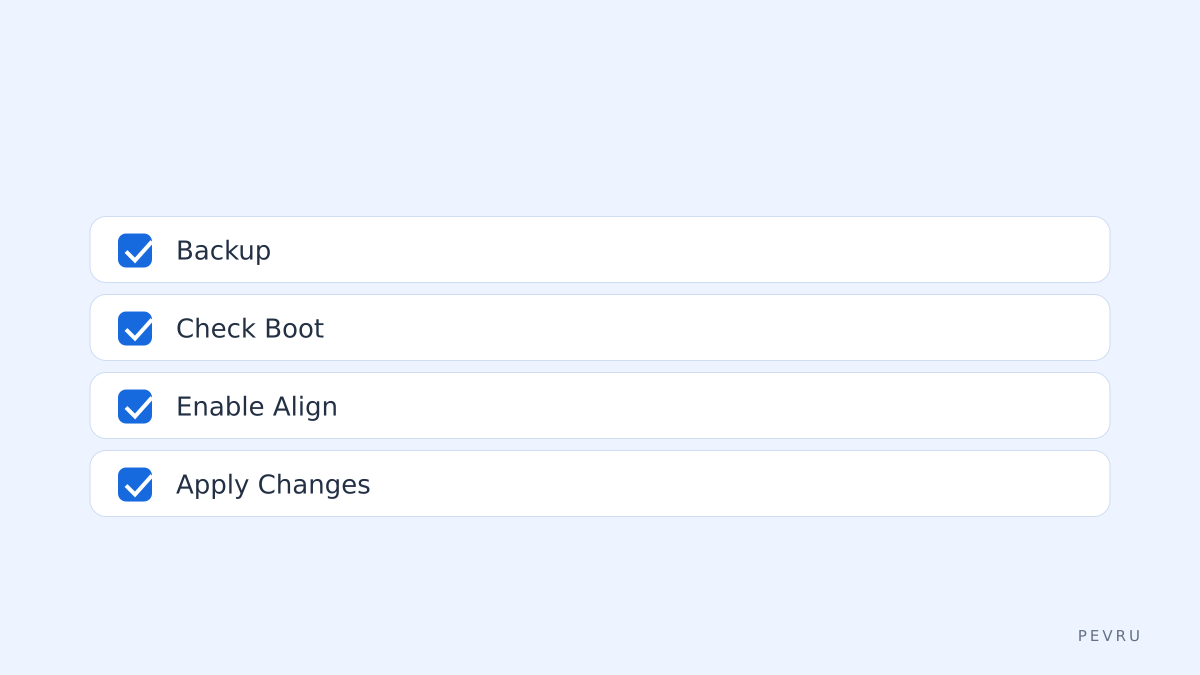
Backup-Image erstellt.
Benötigte Edition geprüft (Standard vs Professional vs Server).
Freiraum-Lage geprüft (angrenzend oder nicht).
SSD-Align aktiviert bei Klonen.
Nach Änderungen Bootmodus und Partitionstyp kontrolliert.
Weitere Informationen und Downloads findest du auf der offiziellen Produktseite von AOMEI Partition Assistant oder in der Knowledgebase, wenn du tiefer gehende Anleitungen brauchst; du kannst die Produktseite hier aufrufen: AOMEI Partition Assistant und zusätzliche Tools hier: AOMEI Backupper. Abschließend noch ein Link zur Lizenz- und Kaufseite des Herstellers: AOMEI Professional Edition.
Quellen:
https://www.aomeitech.com/pa/standard.html
https://www.aomeitech.com/pa/professional.html
https://www.aomeitech.com/guide/resize-partition.html
https://www.aomeitech.com/support/