Notta app
Schnell klar: Notta bietet automatische Meeting-Transkription mit Live-Transkript, Sprecherzuordnung und Exportfunktionen. Konkrete Schritte, Preise und Fallstricke.

Einige Links in diesem Artikel führen zu Partnerdiensten. Wenn Sie dort einen Kauf tätigen, kann die Seite eine Provision erhalten; das beeinflusst weder den Preis noch unsere Bewertung.
Notta transkribiert Meetings live, markiert Sprecher und exportiert Textformate wie SRT oder TXT; aktiviere Live-Transkription in der App und starte Aufnahme beim Meeting-Beginn. Nutze die Suchfunktion für Zoom-Keywords oder setze automatische Kapitelmarken für Follow-up-Tasks.
Schnell entscheiden – passt Notta für mich?
Wenn du tägliche Meetings transkribieren willst und Wert auf einfache Exporte legst, ist Notta sinnvoll. Entscheide so: wenn du 1–2 Stunden Transkription am Tag brauchst, vergleiche Notta-Premium-Preis mit deinem Budget; wenn Datenschutz auf Servern in deiner Domäne Pflicht ist, wähle eine Lösung mit On-Premise oder EU-Datenstandort. Für die direkte Nutzung öffne Notta, teste Live-Transkript und Export.
Konkrete Schritte zum Start
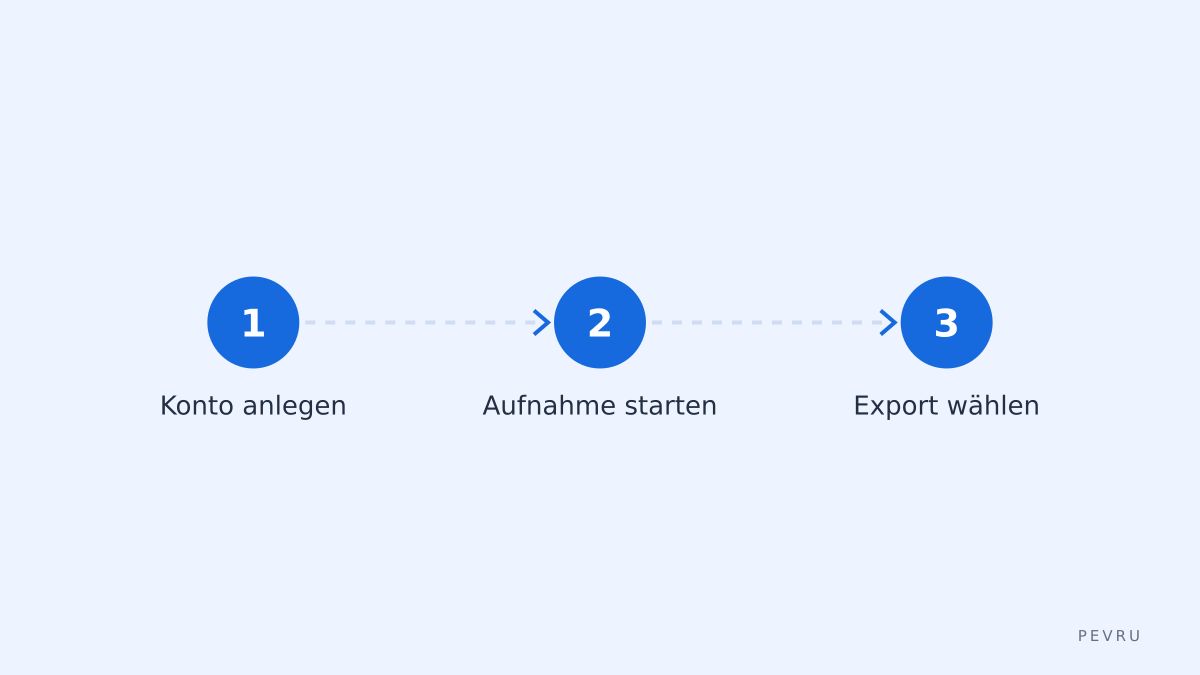
Konto anlegen auf Notta und E-Mail bestätigen.
App installieren: Desktop oder Mobile herunterladen, Mikrofonzugriff erlauben (Settings > Mikrofon).
Live-Transkription starten: neues Meeting anlegen > Sprache wählen (Deutsch verfügbar) > Aufnehmen.
Sprecherkennung aktivieren: in Meeting-Einstellungen „Speaker Identification“ einschalten, Namen nachträglich zuordnen.
Export: Nach der Aufzeichnung auf Export klicken und SRT, TXT oder DOCX wählen; bei Bedarf Zeitstempel anpassen.
Automatisierung: in den Einstellungen automatische Kapitel oder Keyword-Alerts aktivieren, um Follow-ups zu erzeugen.
Welche Funktionen sind konkret nützlich
Live-Transkript in Echtzeit mit sichtbarer Textwiedergabe während des Calls.
Sprecherzuordnung, um Aussagen einzelnen Personen zuzuordnen.
Exportformate SRT, TXT, DOCX für Untertitel, Protokolle oder Archiv.
Suchfunktion im Transkript für schnelle Zitatermittlung.
Integration mit Videokonferenz-Tools per Upload oder Aufnahme-Option.
Preise und Limits – schnelle Vergleichstabelle
Die Preise können sich ändern; die Angaben stammen von der Notta-Preisseite und gelten zum Zeitpunkt der Prüfung.
Plan | Preis pro Monat (Quelle) | Transkript-Minuten | Hauptfeature |
|---|---|---|---|
Free | 0 EUR (siehe Quelle) | begrenzte Minuten (Quelle) | Basis-Live-Transkript |
Basic | Preis auf Website (Quelle) | höheres Limit (Quelle) | längere Aufnahmen, Exporte |
Pro | Preis auf Website (Quelle) | erweitertes Limit (Quelle) | Team-Features, bessere Priorität |
Quellen: siehe unten; prüfe Notta Pricing für genaue Zahlen.
Typische Fehler und Fallstricke
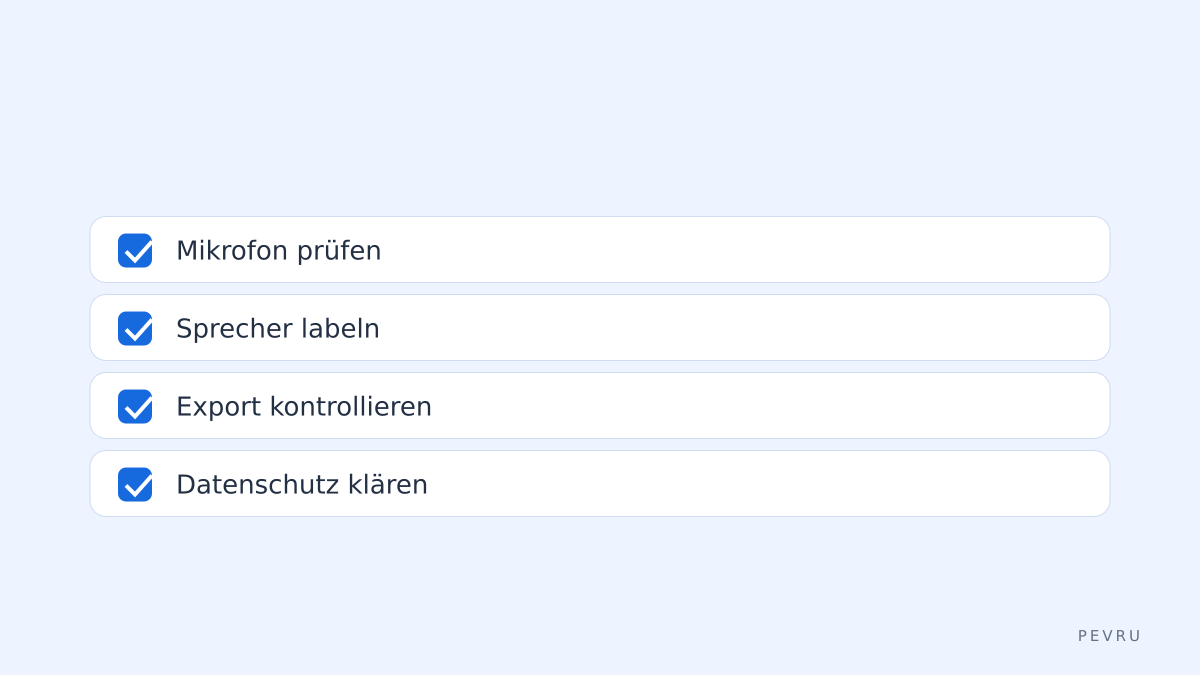
Mikrofon-Setup ignorieren: ohne gutes Mikrofon sinkt die Erkennungsqualität stark; verwende Headset oder USB-Mikrofon.
Keine Sprecherlabels: Namen nicht manuell nachtragen macht spätere Zuordnung ungenau; trage Sprecher nach der ersten Aufnahme ein.
Datenschutzanforderungen übersehen: Notta speichert transkribierte Texte in der Cloud; bei sensiblen Inhalten kläre Speicherort und Löschfristen.
Automatik blind vertrauen: automatische Kapitel oder Summaries prüfen, weil Stichwörter falsch zusammengefasst werden können.
Wann solltest du Notta NICHT wählen
Wenn deine Organisation strikte On-Premise-Anforderungen hat oder alle Daten in einem firmeneigenen Rechenzentrum bleiben müssen, ist Notta ungeeignet. Alternative: DeepSpeech-Instanz oder ein On-Premise-Anbieter ohne Cloud-Speicherung.
Integrationstipps für den Alltag
Lege Vorlagen an: Meetingtypen mit vordefinierten Keywords und Kapitelmarken speichern.
Nutze SRT-Export für aufgezeichnete Webinare und TXT für Protokollvorlagen.
Richte Team-Ordner ein, damit Kollegen Transkripte direkt sehen und kommentieren können.
Wenn du Zoom benutzt: lade die Aufzeichnung hoch oder starte Notta lokal parallel zur Sitzung.
Quellen, Limitierung, Fazit
Limitation: Notta speichert Transkripte in der Cloud und bietet keine vollständige On-Premise-Option; das kann für hochsensible Meetings ein Ausschlusskriterium sein. Alternative ohne Link: Otter.ai bietet ähnliche Funktionen, Microsoft Teams Transkription ist in einigen Unternehmensplänen integriert. Weitere Informationen und aktuelle Preise auf den offiziellen Seiten von Notta, siehe Quellen. Nutze Notta für schnellen Start; prüfe Datenschutz und Preisplanung vor dem Einsatz im Team.
Quellen:
https://www.notta.ai/pricing
https://www.notta.ai/features
https://www.notta.ai
https://en.wikipedia.org/wiki/Speech_recognition