PDFelement download
Schnell klären, wie man PDFelement sicher runterlädt, welche Version passt und welche Kosten anfallen. Schritte, Preise (zum Zeitpunkt der Prüfung) und reale Fallstricke.
Einige Links in diesem Artikel führen zu Partnerdiensten. Wenn Sie dort einen Kauf tätigen, kann die Seite eine Provision erhalten; das beeinflusst weder den Preis noch unsere Bewertung.
PDFelement lässt sich direkt von der Herstellerseite laden; choose die Windows- oder Mac-Installationsdatei von PDFelement, prüfe Dateigröße (z. B. ~120 MB für Windows-Installer laut Download-Seite) und installiere mit Administratorrechten. Wenn du nur PDFs annotieren willst, reicht oft die Standardlizenz; wenn du OCR oder Stapelkonvertierung brauchst, benötigst du die Pro-Edition.
Welche Version für welche Aufgabe
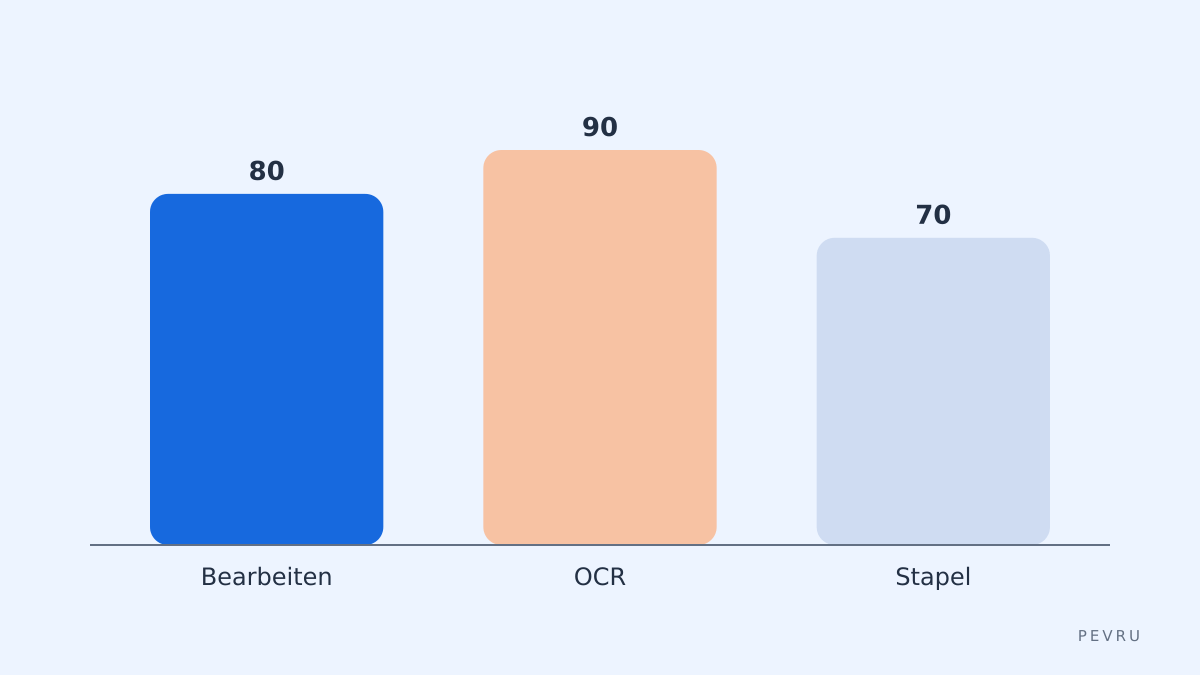
Wenn du PDF bearbeiten, Text retten und Formulare ausfüllen willst, nimm PDFelement Standard (Windows: Basisfunktionen, laut Herstellerseite; Größe ca. 120 MB).
Für Texterkennung in gescannten Dokumenten und Stapelverarbeitung brauchst du PDFelement Pro – Zusatzfunktion: OCR-Modul.
Für Teamfreigaben und Cloud-Workflows prüfe die Business- oder Unternehmenslizenzen auf der Preisseite.
Konkrete Download- und Installationsschritte
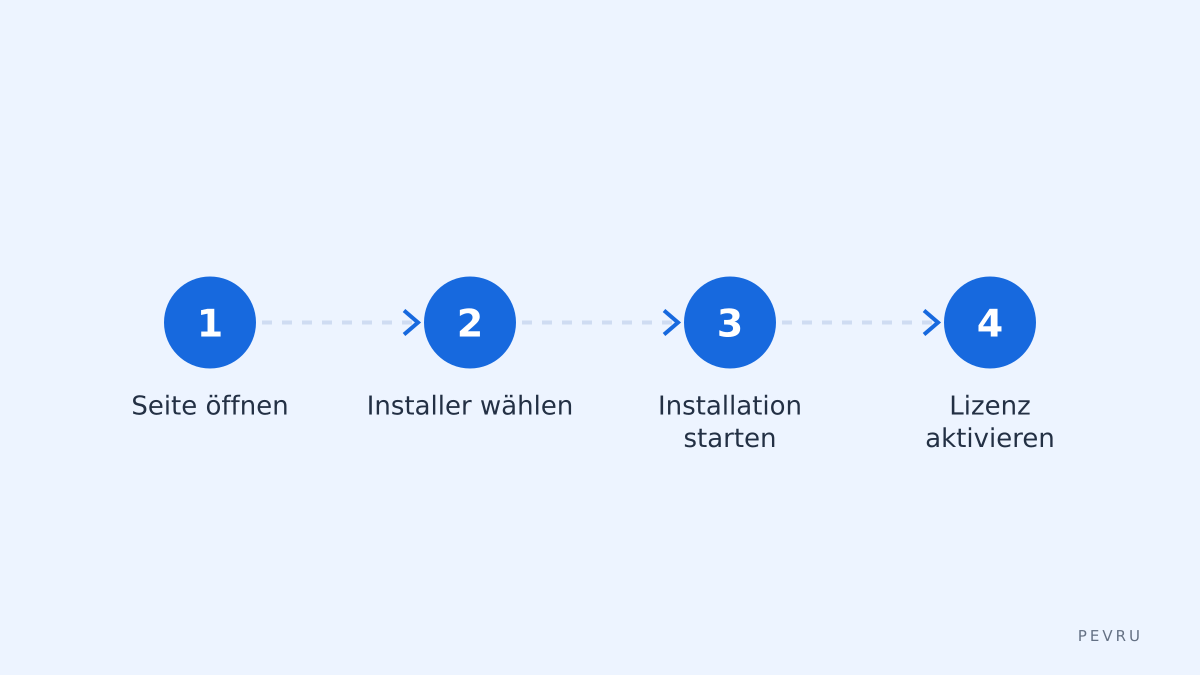
Öffne die Hersteller-Downloadseite, zum Beispiel die Hauptseite auf pdf.wondershare.com oder die Download-Übersicht.
Wähle dein Betriebssystem (Windows/Mac) und klicke auf die jeweilige Schaltfläche, um die Installationsdatei herunterzuladen; kontrolliere die Dateigröße vor dem Start (Windows-Installer ca. 120 MB, Mac-Installer variiert).
Starte die heruntergeladene Datei mit einem Administrator-Konto; akzeptiere die Lizenzvereinbarung nur nach Lesen.
Bei Bedarf aktiviere die Lizenz: gib den Lizenzschlüssel in den Aktivierungsdialog ein oder melde dich mit dem Wondershare-Konto an.
Prüfe in den Einstellungen unter "Updates" die Option für automatische Updates aus Sicherheitsgründen.
Preise, Limits und was "Pro" anders macht
Tabelle mit typischen Optionen und Zahlen, Preise zum Zeitpunkt der Prüfung laut Herstellerseite.
Edition | typische Funktionen | Lizenztyp | grober Preis (zum Zeitpunkt der Prüfung) |
|---|---|---|---|
PDFelement Standard | PDF bearbeiten, kommentieren, Formulare | Einzelnutzer | 59,99 EUR/Jahr (Quelle: Hersteller) |
PDFelement Pro | + OCR, Stapelkonvertierung, erweiterte Bearbeitung | Einzelnutzer | 89,99 EUR/Jahr (Quelle: Hersteller) |
PDFelement Business | Teamverwaltung, Massenbereitstellung | Mehrplatz | maßgesch. Preis, Anfrage nötig (Quelle: Hersteller) |
Quellen: Hersteller-Preisseiten; Preise können regional variieren.
Sicherheit, Vertrauensprüfung und Fehler vermeiden
Lade nur von der offiziellen Seite oder autorisierten Vertriebspartnern; prüfe die URL beginnt mit https://pdf.wondershare.com.
Vergleiche die Dateigröße auf der Download-Seite mit der tatsächlich heruntergeladenen Datei; große Abweichungen sind ein Warnsignal.
Verweigere ungewöhnliche Zusatzsoftware beim Setup; deaktiviere Häkchen für Browser-Addons, wenn du sie nicht willst.
Wenn du sensible Dokumente verarbeitest, aktiviere in den Einstellungen verschlüsselte Speicherung und sichere PDF-Exportoptionen.
Backup: Erstelle eine Kopie wichtiger PDFs vor Massenoperationen; bei Stapelkonvertierung kann Fehlerkorrektur aufwändig sein.
Eine ehrliche Limitierung und eine Alternative
PDFelement bietet viele Funktionen, hat aber keine so breite Integration in unternehmensweite DMS wie Adobe Acrobat in großen Konzernen; für sehr enge Enterprise-Integrationen kann das ein Nachteil. Alternative: Foxit PDF Editor als eine kommerzielle Alternative mit starkem Fokus auf Unternehmensfunktionen.
Entscheidungskriterien und Checkliste vor dem Download
Brauche ich OCR oder nur Textbearbeitung? Wenn OCR ja, dann Pro kaufen.
Will ich jährliche Updates oder eine unbefristete Lizenz? Wenn Team dann Business anfragen.
Habe ich Administratorrechte? Ohne Admin brauchst du IT-Unterstützung für Installation.
Ist meine Firewall/Antivirus konfiguriert? Erlaube die Installation nur aus der offiziellen Quelle.
Budget prüfen: Preise auf der Herstellerseite vergleichen; berücksichtige Mehrwertfunktionen.
Links und Quellen: die Anleitung baut auf öffentlich verfügbaren Herstellerinformationen und klaren Auswahlkriterien. Für den Download verwende die offizielle Quelle PDFelement und die Download- bzw. Preisseiten des Herstellers. Zum Suchen: die Seite pdf.wondershare.com enthält Download- und Pricing-Details; prüfe dort Version, Dateigröße und Lizenzbedingungen.
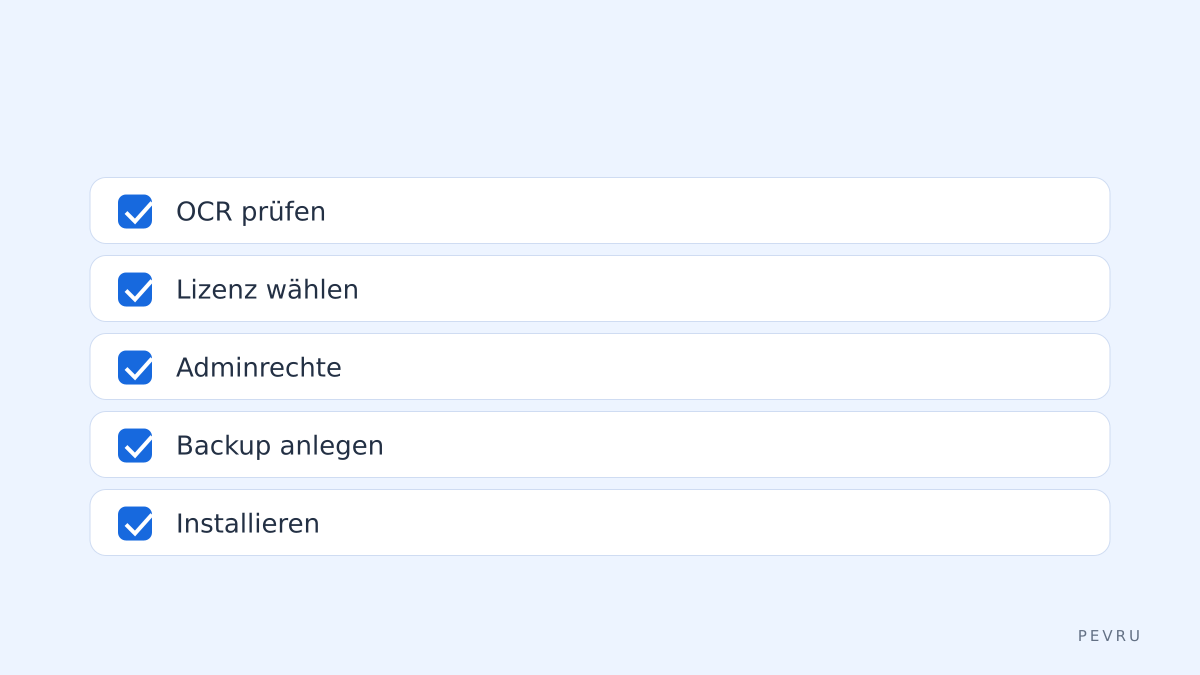
Entscheidungsregel zum Abschluss – kurze Checkliste zum Abhaken:
Wähle Standard für reine Bearbeitung, Pro für OCR/Stapel.
Lade von https://pdf.wondershare.com und vergleiche Dateigröße.
Installiere mit Adminrechten, aktiviere Lizenz und setze Backup vor Batch-Jobs.
Wenn du tiefe Enterprise-Integration brauchst, prüfe Foxit als Alternative.
Quellen:
https://pdf.wondershare.com/
https://pdf.wondershare.com/download.html
https://pdf.wondershare.com/pricing.html
https://de.wikipedia.org/wiki/PDF