Qustodio login – 3 schnelle Checks vor dem Einrichten
Direktes Login per E-Mail und Passwort, kostenlose Basisüberwachung für 1 Gerät laut Qustodio-Preisseite. Tabelle mit Plänen, Login-Schritten und Fallstricken.
Einige Links in diesem Artikel führen zu Partnerdiensten. Wenn Sie dort einen Kauf tätigen, kann die Seite eine Provision erhalten; das beeinflusst weder den Preis noch unsere Bewertung.
Qustodio login funktioniert mit E‑Mail und Passwort; Eltern nutzen dasselbe Konto in Web‑Dashboard und App, Kinder werden über Geräteprofile verwaltet. Laut Qustodio-Preisseite gibt es eine kostenlose Basisversion mit Überwachung eines Geräts und Premium‑Tarife ab einem Jahrespreis, je nach Gerätzahl (angaben auf qustodio.com zum Zeitpunkt der Recherche). Unten finden Sie die Vergleichstabelle, klare Login‑Schritte, Fallstricke beim Gerätenamen und eine kurze Checkliste.
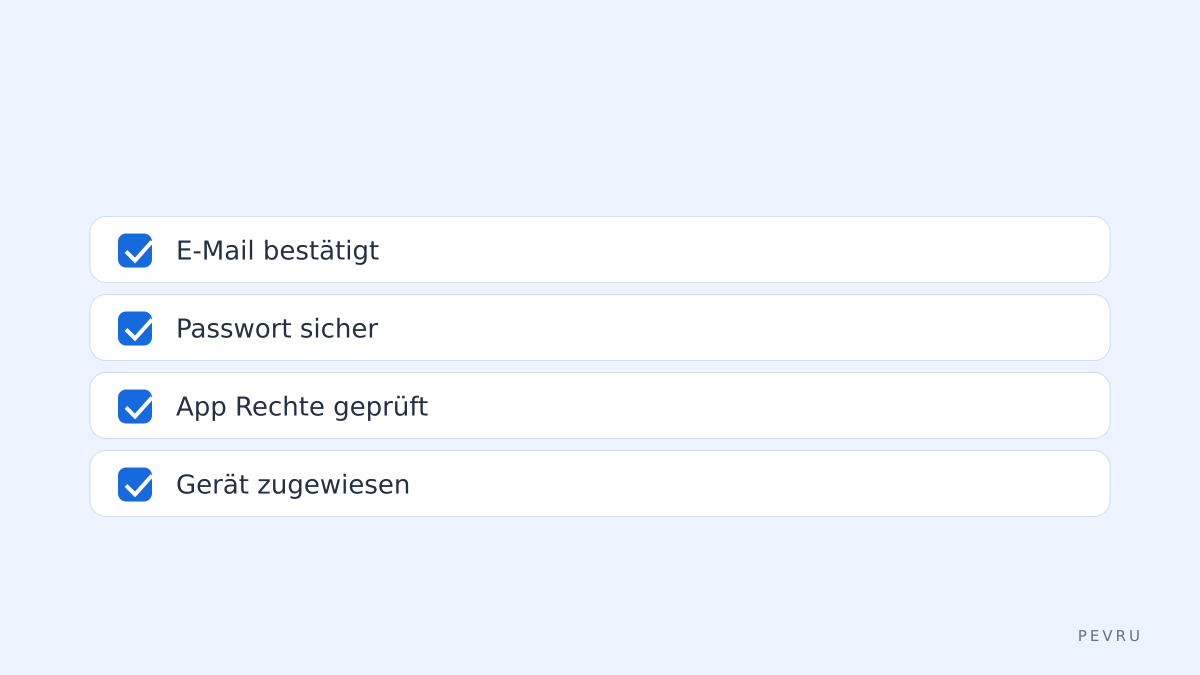
Kurz gesagt – was jetzt zählt:
Qustodio Elternkonto – erstell das Konto per E‑Mail, dann installiere App auf dem Elterngerät (Qustodio Premium Family, Geräteverwaltung und Zeitlimits).
Kindergeräte brauchen lokale App‑Instanz – Android verlangt Device admin Rechte, iOS nutzt Konfigurationsprofile.
Free vs Premium – Free schützt 1 Gerät; Premium skaliert auf 5–15 Geräte laut Preisübersicht.
Trittbrettfalle – wenn Kinder das Passwort kennen, entferne App nicht über die App‑Deinstallation, sondern per Geräteprofil.
Backup‑Zugang – notiere die E‑Mail, aktiviere Passwort‑Reset, verwende keine Familien‑E‑Mail alias.
Wie melde ich mich bei Qustodio an und starte die Überwachung?
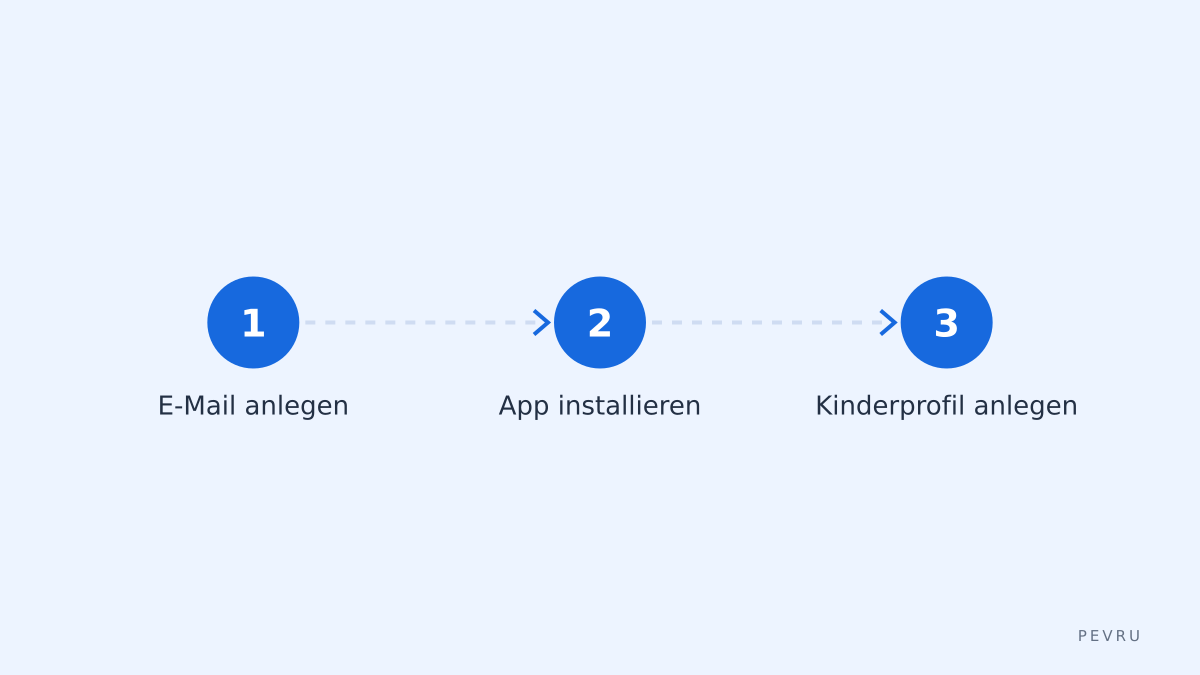
Erstelle ein Elternkonto mit einer gültigen E‑Mail und einem Passwort, bestätige die E‑Mail. Danach melde dich am Web‑Dashboard an (dashboard.qustodio.com) und folge dem Assistenten, um ein Kinderprofil anzulegen. Installiere die Qustodio App auf dem Elterngerät und den Kindergeräten; Android verlangt in der Regel Device Administrator Rechte, iOS verwendet ein Konfigurationsprofil, das über die App installiert wird (Support‑Anleitung auf Qustodio). Notieren Sie die verknüpfte E‑Mail, sie ist alleiniger Wiederherstellungsweg.
Welche Login‑Probleme treten häufig auf und wie löse ich sie?
Passwort‑Reset funktioniert per E‑Mail; wenn keine Mail ankommt, prüfen Sie Spam und Mailfilter. Bei mehrfachen Familienmitgliedern darf nicht dasselbe Kinderprofil auf zwei Elternkonten liegen – stattdessen teilen Sie das Dashboard‑Login. Mobile Auto‑Logout tritt bei restriktiven Akkuoptimierungen auf; auf Android in den Einstellungen die Akkuoptimierung für Qustodio deaktivieren. Falls ein Kind die App deinstalliert, prüfen Sie den Gerätestatus im Web‑Dashboard und setzten Sie bei Android den Geräteschutz neu.
Welche Unterschiede beim Login zwischen Android, iOS und Windows muss ich beachten?
Android: App‑Installation erfordert zusätzliche Rechte, Registrierung des Geräts im Dashboard und gelegentlich Aktivierung der Kinder‑App als Geräteadministrator. iOS: Installation über den App‑Store plus ein Konfigurationsprofil für Webfilter; einige Einschränkungen bleiben, weil iOS systemweit weniger Kontrolle erlaubt. Windows und macOS: Desktop‑Agent installiert, Login mit Elternkonto für Überwachung und Webfilter. Entscheiden Sie nach Gerätetyp: bei vielen iOS‑Geräten erwarten Sie weniger Remote‑Kontrolle als bei Android.
Wie unterscheiden sich Free, Small Family und Premium beim Login und bei Device‑Limits?
Option | Für wen geeignet | Key‑Zahl laut Preisseite | Hauptnachteil |
|---|---|---|---|
Free | Ein Gerät, Anfänger | 1 Gerät (laut qustodio.com zum Zeitpunkt der Recherche) | Sehr eingeschränkte Funktionen |
Small Family | 5 Geräte, Einzelperson | z. B. 5 Geräte Jahresplan (Preis variiert auf Seite) | Kein Familien‑Split für mehrere Elternkonten |
Premium | Große Familien, mehrere Geräte | bis zu 15 Geräte je nach Plan (siehe Preisseite) | Kostenpflichtig, Abo nötig |
Beachten Sie, dass die genaue Geräteanzahl und Preise auf der Qustodio‑Preisseite aktualisiert werden; schauen Sie auf Qustodio Premium Family, Geräteverwaltung und Zeitlimits für das aktuelle Angebot.
Welche klassischen Fallstricke vermeiden?
Passwortfreigabe – geben Sie das Elternpasswort keinem Kind; bei Verdacht ändern Sie es sofort.
Mehrere Elternkonten – nutzen Sie ein gemeinsames Eltern‑Login oder verteilen Sie Rollen im Dashboard, sonst fehlen gemeinsame Einstellungen.
Gerätetausch – entfernen Sie das Gerät im Dashboard bevor Sie es weitergeben; sonst bleibt die Überwachung aktiv.
Falscher Gerätestatus – prüfen Sie in der Dashboard‑Ansicht "Letzter Kontakt", um echte Offline‑Probleme zu erkennen.
Was mache ich, wenn Login dauerhaft blockiert ist?
Antwort: Setzen Sie Ihr Passwort über die E‑Mail‑Wiederherstellung zurück und kontaktieren Sie den Support, wenn die E‑Mail nicht ankommt. Haben Sie keine Zugriffsmail, prüfen Sie DNS‑/Firewall‑Regeln auf dem Netzwerk des Kontoinhabers. Wenn das Elternkonto kompromittiert scheint, entfernen Sie Kindergeräte aus dem Dashboard und erzeugen Sie ein neues Elternkonto, bevor Sie die Geräte neu registrieren.
FAQ zu qustodio login
Q: Kann ich mich mit Google oder Apple Sign‑In anmelden? A: Qustodio nutzt primär E‑Mail/Passwort; Social Login ist nicht die Standardoption laut Supportseiten. Verwenden Sie eine echte E‑Mail für Wiederherstellung.
Q: Kann ein Kind das Login umgehen? A: Ein Kind kann versuchen, die App zu löschen; auf Android schützt das Aktivieren der Geräteadministratorfunktion gegen einfache Deinstallation. Auf iOS verhindern Profile nicht alle Umgehungswege.
Q: Wie teile ich Zugriff mit einem zweiten Elternteil? A: Teilen Sie das Elternkonto nicht über mehrere Accounts; richten Sie stattdessen gemeinsame Anmelde‑Daten ein oder verwenden eine Familien‑E‑Mail, die beide kontrollieren. Beachten Sie die Sicherheitsrisiken.
Q: Was kostet die Wiederherstellung meines Kontos per Support? A: Konto‑Wiederherstellung ist Teil des Kundensupports; zusätzliche Kosten sind auf der Preisseite nicht aufgeführt. Prüfen Sie Supportbedingungen auf qustodio.com.
Q: Gibt es Einschränkungen beim gleichzeitigen Login? A: Mehrere Eltern können sich gleichzeitig ins Dashboard einloggen; Änderungen synchronisieren in der Regel in Minuten.
Entscheidungsregel: Wenn Sie nur ein Gerät kontrollieren, starten Sie mit Free; wenn Sie 3+ Geräte haben oder Webfilter und Standortverfolgung brauchen, wählen Sie Qustodio Premium Family, Geräteverwaltung und Zeitlimits. Eine klare Limitierung: Qustodio bietet keine vollständige App‑Blockade auf iOS wie auf Android; als Alternative prüfen Sie Google Family Link für Android‑schwere Haushalte. Quellen: Qustodio Pricing und Supportseiten zum Zeitpunkt der Recherche.